
- Могући проблеми
- Метод #3: Како да повежете телефон са Самсунг ТВ-ом преко ВиФи-а
- Преко ВиФи-ја
- ДЛНА и вебцастинг
- Методе бежичне везе
- Повезивање преко ДЛНА
- Како да повежете телефон са ТВ-ом преко Ви-Фи везе
- Повезивање преко АирПлаи-а
- Мирацаст или Цхромецаст веза
- Метод # 1: Како се повезати са Самсунг ТВ-ом преко ХДМИ-ја са свог телефона
- Начини повезивања паметног телефона са телевизором помоћу жица
- Како повезати телефон са УСБ каблом
- Како повезати телефон са ТВ-ом преко ХДМИ кабла
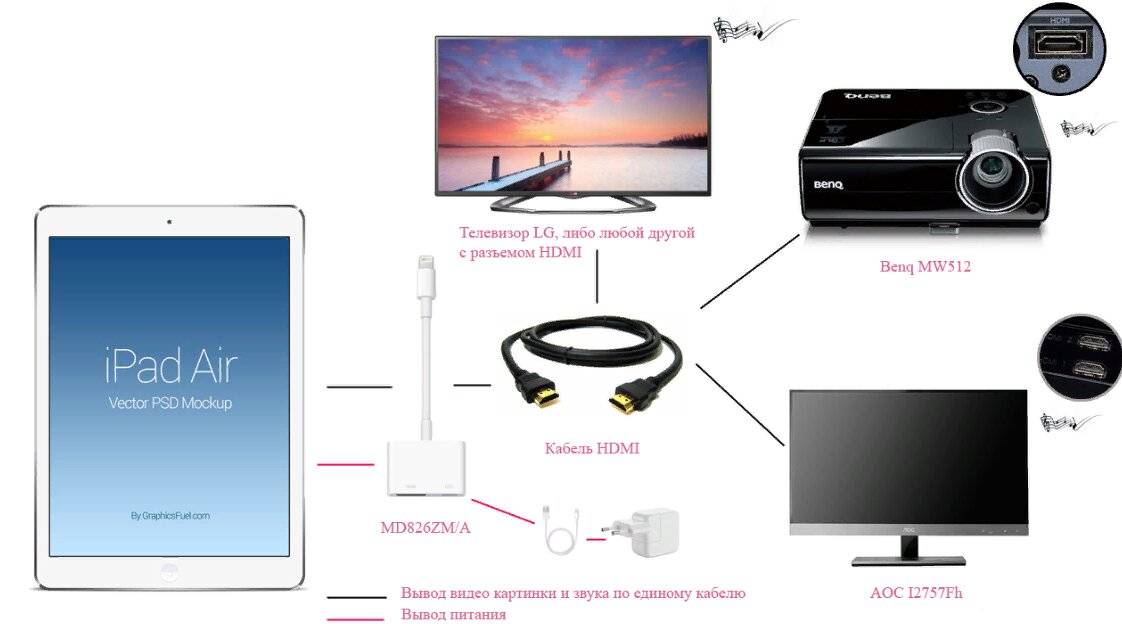
- Адаптер за осветљење
- Шта вам је потребно да повежете паметни телефон са телевизором преко УСБ-а
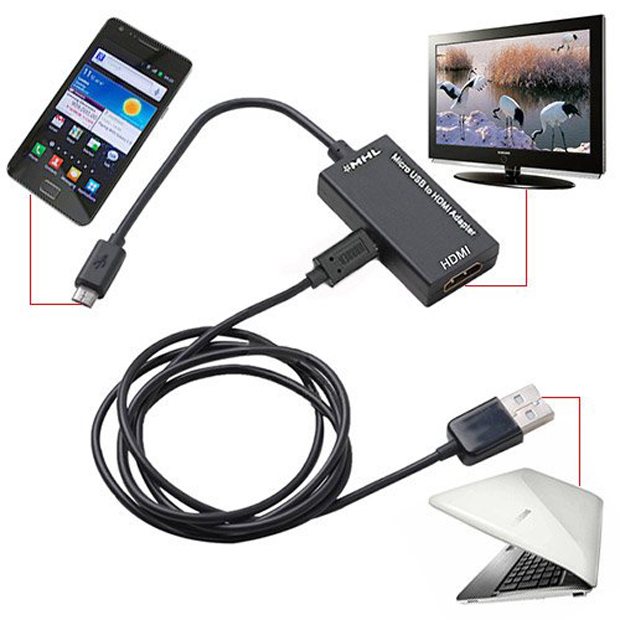
- Како приказати слику са телефона на ТВ преко МХЛ-а
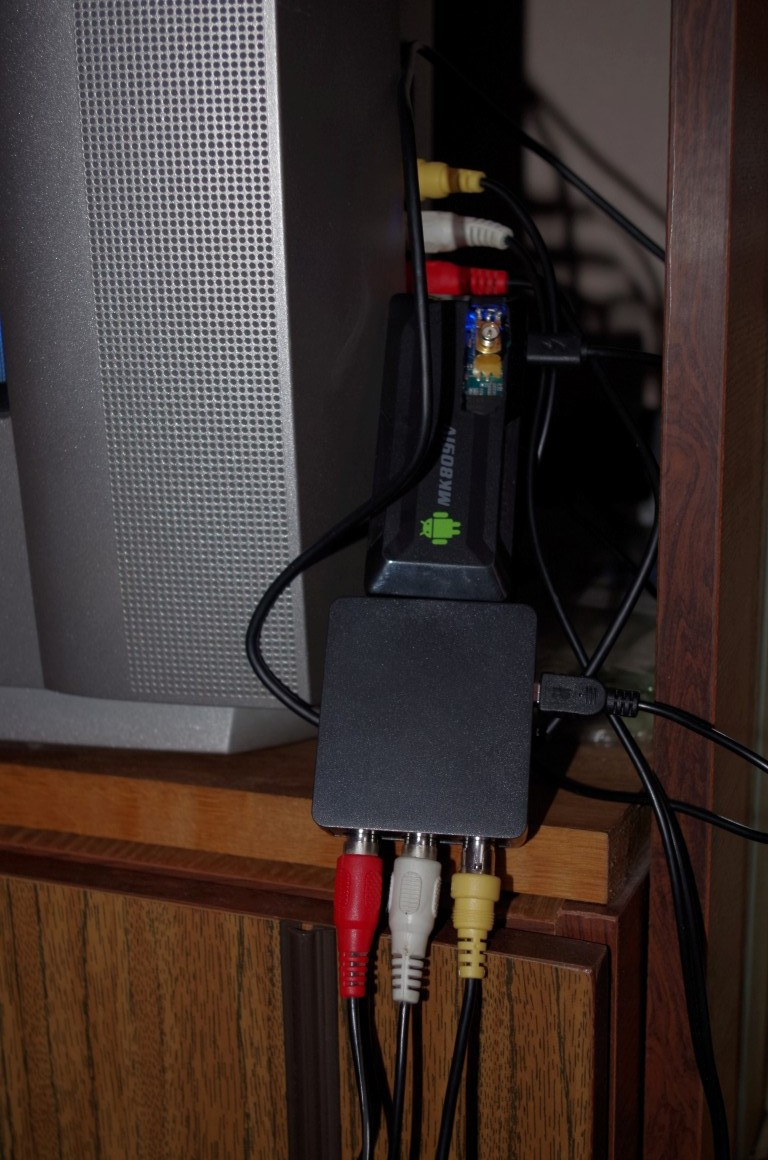
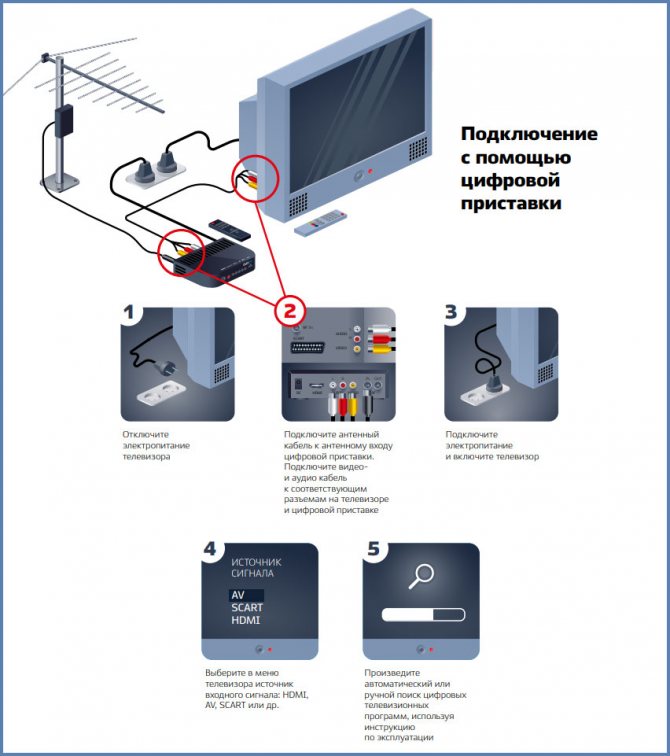
- Како повезати телефон са ТВ-ом преко сет-топ бок-а
- УСБ
- ХДМИ
- Преко МееЦаст-а (преко Ви-Фи-ја)
- ВиФи Дирецт
- Би ДНЛА
- Кроз Мирацаст
- УСБ веза
- Методе жичне везе
- Са УСБ каблом
- Преко ХДМИ-ја
- Друге опције
- Кроз Мирацаст технологију
Могући проблеми
Понекад се јавља ситуација када се у процесу повезивања мобилног телефона са телевизором власници опреме суочавају са чињеницом да пријемник једноставно не види паметни телефон. Најчешће се јавља један од следећих кварова:
- телевизор не може да пронађе паметни телефон;
- паметни телефон се не пуни са ТВ пријемника;
- преглед је доступан искључиво за фотографије.
Ако телевизор не примети паметни телефон, онда је највероватније проблем у опцији упаривања. Андроид и иОС паметни телефони имају сопствену опцију избора типа везе. Да бисте подесили жељени режим за Андроид, потребно вам је следеће.
- Повежите мобилни. Након што ово урадите, приметићете икону режима рада на врху.
- Затим морате позвати горњи мени и изабрати опцију "Пуњење преко УСБ-а".
- Изаберите одељак Пренос датотека.
Имајте на уму да је пренос информација подржан са Андроид уређаја почевши од верзије 6.0.0.
Ако жељени тип преноса података није подешен, покушајте да користите режим „Камера (ПТП)“. Обе опције пружају добру прилику за преглед слика, док видео и аудио снимци неће бити доступни за гледање. Дешава се да се потребан мени једноставно не отвори. У овом случају, боље је у почетку повезати паметни телефон на лаптоп или лични рачунар. Након тога, корисник ће морати поново да подеси одговарајући режим након поновног повезивања на ТВ пријемник.
Подешавање везе за паметне телефоне са иОС ОС-ом се врши у складу са следећим упутствима. Ако користите директну везу са ИОС уређајем, тада ће се само уређај пунити.
Повежите адаптер са ТВ-преводиоцем преко обичног кабла за пуњење. Друга страна адаптера треба да буде повезана жицом са конектором који се налази са стране или на задњој страни ТВ панела. На даљинском управљачу кликните на "Извор", наведите "ХДМИ број", зависи од укупног броја конектора на опреми. Након неколико минута, запис ће се појавити на екрану.
Ако нисте могли да повежете свој паметни телефон са телевизором, потребно је да предузмете следеће кораке. Уверите се да су оба уређаја повезана на исту приступну тачку. Ако то није случај, потребно је да успоставите исправну везу са једним извором.
Ако приметите било какво видљиво оштећење ока, жицу треба заменити - стандардни кабл можете купити у било којој продавници кућних апарата и електронике, као иу комуникацијском салону. Након тога, покушајте поново да успоставите везу.
Могуће је да сте током везе активирали погрешан начин рада. Понекад ће паметни телефон аутоматски омогућити опцију МТП (Медиа Трансфер Протоцол). У том случају, у тренутку повезивања уређаја, морате променити режим на „ПТП“ или „УСБ уређај“, а затим покушати поново да укључите прекидач.
Проверите да ли ТВ подржава формат датотеке који сте изабрали. Дешава се да се документи не отварају због могућности комбиновања формата докумената и могућности телевизора. Списак формата које пријемник може да подржи увек се може наћи у корисничком приручнику. Ако ваш није међу њима, онда морате да преузмете из било ког програма за претварање, инсталирате га и претворите формат документа у одговарајући.
Ако приметите било какво спољно оштећење, мораћете да контактирате сервисни центар - мало је вероватно да ћете сами моћи да се носите са таквим кваром. У крајњем случају, можете купити адаптер и покушати да повежете УСБ кабл преко неког другог порта. Ако након свих ових корака и даље не можете да пренесете датотеке на ТВ преко УСБ-а, онда би требало да потражите алтернативне опције.
У нашем чланку смо покрили питања о томе како да повежете мобилни телефон са телевизором преко УСБ-а и прикажете слику на великом екрану. Надамо се да ће уз помоћ наших упутстава чак и особа која нема искуства са технологијом и електроником моћи да се носи са задатком. Вођени горе наведеним алгоритмима, увек можете да повежете оба уређаја како бисте наставили да гледате садржај свог паметног телефона на великом екрану и уживате у квалитету звука и видеа.
Да бисте сазнали како да повежете телефон са ТВ-ом преко УСБ-а, погледајте видео испод.
Метод #3: Како да повежете телефон са Самсунг ТВ-ом преко ВиФи-а
Да бисте се повезали са Самсунг телевизором, потребан вам је било који модел који подржава Ви-Фи Дирецт комуникациону технологију. За старије производе, укључујући ЕС5557, ЕС5550, ЕС5507, ЕС5537, ЕС5530, ЕС5500, ЕХ5307, ЕХ5300, Е557, Е550, Ф5300, Х5203, Х4203Б, Х4203Б, Х4203Б, УЕ00, УСБ адаптер који ће вам бити потребан за повезивање са било којим специјалним адаптером који вам је потребан за куповину посебне серије, УЕ58Ј. Лука. Препоручени модел адаптера је ВИС12.
Да бисте били сигурни да ваш Самсунг ТВ подржава ову технологију повезивања, само погледајте налепнице на предњој плочи или отворите упутства. Ако се у опису помиње СмартТВ, можете у потпуности користити доленаведена упутства. Посебно се односи на телевизоре серије Самсунг Р, Н, М, К или ЛС:
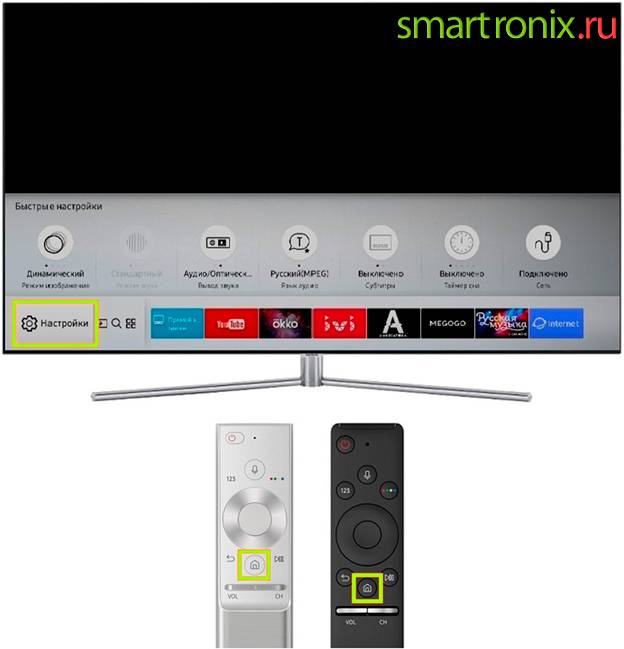
- Први корак који морате да пратите да бисте повезали телефон са Самсунг ТВ-ом преко Ви-Фи мреже је да одете на општи мени под називом „Подешавања“. Ово се може урадити, на пример, притиском на дугме Хоме на даљинском управљачу.
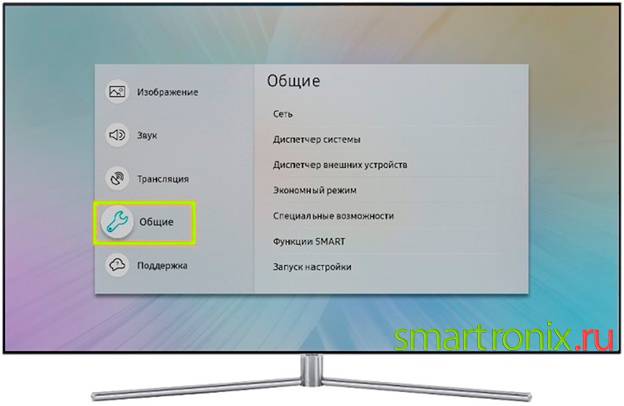
- Сада отворите картицу на свом Самсунг ТВ-у под називом Генерал.
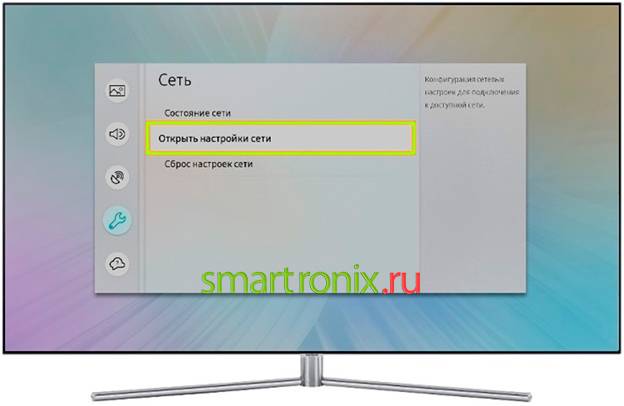
- Да бисте наставили да повезујете телефон са Самсунг-ом, пронађите подставку „Мрежа“ и активирајте је притиском на .
- Отворите мрежна подешавања користећи истоимено дугме на листи доступних опција на екрану.
- Избору ће бити понуђено неколико опција за накнадне радње са Самсунг ТВ-ом. Требаће вам први у низу, "Бежични".
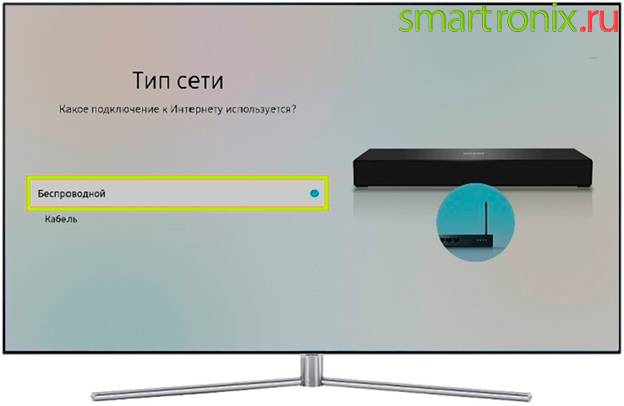
- Ако је ваш Самсунг раније радио у другом режиму или уопште није био повезан на мрежу, сачекајте док не открије доступне везе. Затим изаберите свој кућни Ви-Фи са листе.
- Помоћу уграђене виртуелне тастатуре унесите лозинку за приступ мрежи. Када завршите, кликните на дугме Готово/ОК. Ако је потребно, можете погледати унету лозинку тако што ћете означити поље за потврду поред постављеног поља.
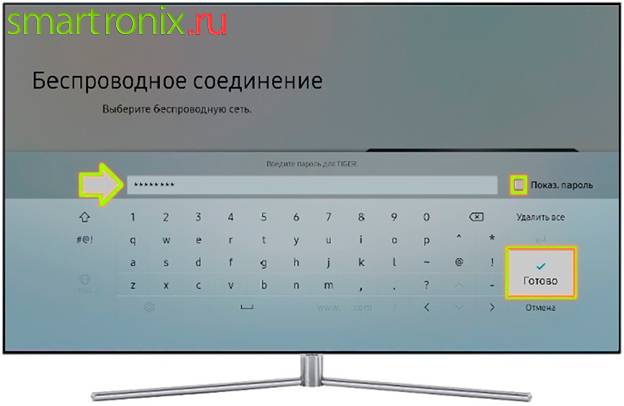
- У року од неколико секунди, Самсунг ТВ ће проверити исправност унетог кода. Када видите обавештење о успешној вези на екрану, поново користите дугме „ОК“.
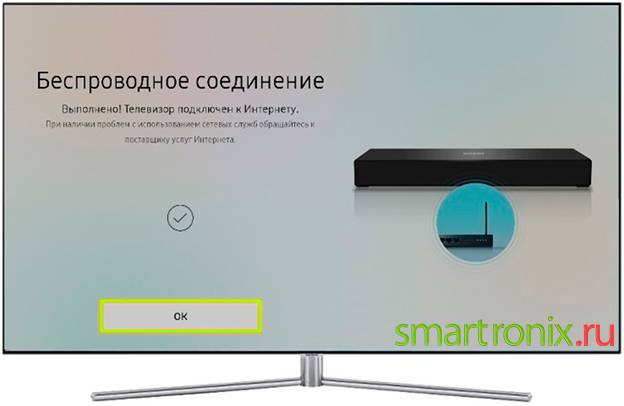
Сада ћемо вам рећи како да повежете паметни телефон са Самсунг телевизором ако пријемни уређај припада серији К:
- Користећи, у зависности од интерфејса, дугме Мени, идите на мени вашег ТВ-а.
- Уместо наведеног дугмета, можда ћете морати да притиснете друго, Хоме.
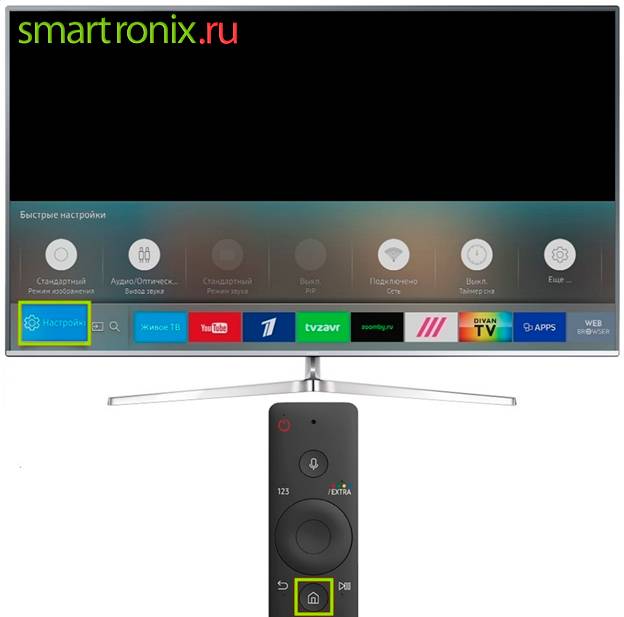
- У оба случаја, на листи доступних картица треба да се прикаже „Мрежа“. Идите на овај корак помоћу тастера даљинског управљача Самсунг ТВ-а.
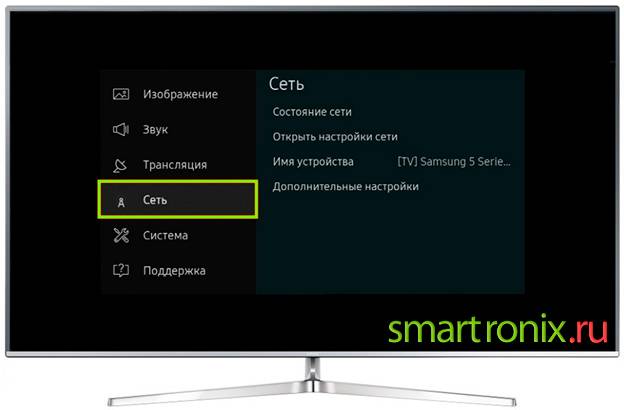
- Отворите мрежна подешавања тако што ћете са листе доступних изабрати истоимену подставку.
- Да бисте прешли на даљу синхронизацију вашег Андроид телефона и Самсунг ТВ-а, мораћете да дефинишете „Бежичну“ мрежу како се користи.
- У наредних неколико секунди, ТВ ће тражити изворе везе. Изаберите ону којој имате приступ са листе.
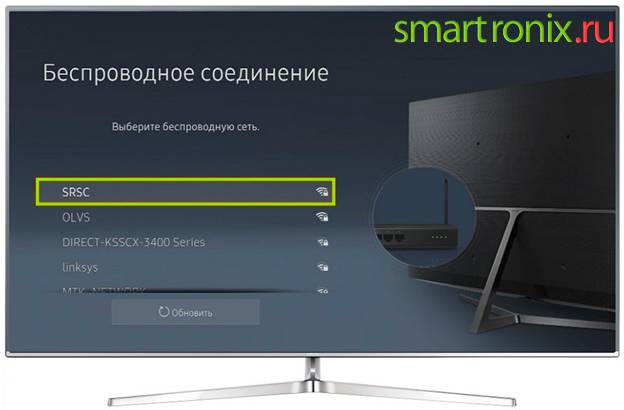
- Кликом на дугмад на виртуелној тастатури унесите код са бежичне мреже у ново текстуално поље, а затим кликните на „Заврши“. Да бисте могли да видите унете знакове, означите поље „Прикажи лозинку“.
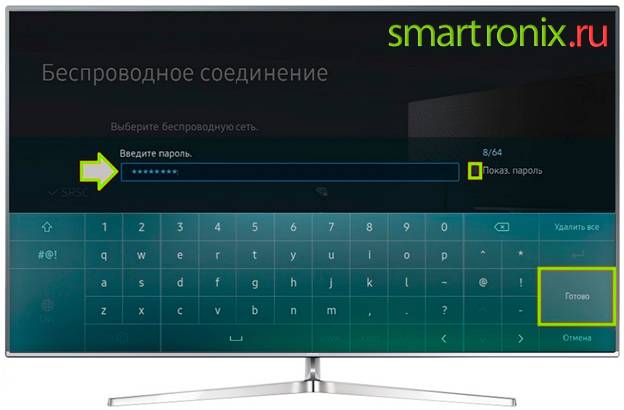
- Самсунг ТВ ће вас ускоро обавестити да је веза успела. Сада остаје да користите дугме "ОК".

Као резултат горе описаних манипулација, видећете то на ТВ екрану се појавила слика са вашег паметног телефона. Сада знате како да пресликате екран свог телефона на Самсунг ТВ и можете слободно да играте видео игрице или гледате медијске датотеке на широком монитору. Као недостатке наведене технологије потребно је напоменути знатно већу потрошњу батерије гаџета, као и могућа микро-кашњења у приказивању слике. Кључни плус технике је потпуно одсуство жица које ометају слободно кретање по просторији.


Преко ВиФи-ја
Овај метод ће бити релевантан само за оне кориснике који имају уграђену подршку за бежичну технологију на телевизору. Захваљујући овој опцији, повезивање телефона је много практичније и можете управљати датотекама са удаљености. На пример, можете мирно седети на каучу и бирати филмове за гледање или музику за слушање.
За повезивање потребно је да уграђени Ви-Фи модул буде присутан и на телевизору и на вашем мобилном телефону. Ако телевизор има Смарт ТВ технологију, онда је Ви-Фи Дирецт дефинитивно ту! По правилу, Смарт ТВ је доступан у свим најновијим генерацијама телевизора Самсунг, ЛГ, Сони и других произвођача.
- Идите на „Подешавања“ свог Андроид паметног телефона и тамо изаберите Ви-Фи ставку.
- Затим кликните на картицу „Напредно“ и пронађите Ви-Фи Дирецт.
- На ТВ-у такође идите на „Подешавања“ и тамо пронађите исту бежичну технологију, а затим је активирајте.
- Укључите Ви-Фи на паметном телефону и систем аутоматски тражи доступне тачке везе на ТВ-у. Када се пронађе приступна тачка вашег телефона, уређаји ће бити упарени и повезани на заједничку мрежу.
ДЛНА и вебцастинг
ДЛНА је скраћеница од "Дигитал Ливинг Нетворк Аллианце" (Дигитал Хоме Лоцал Ареа Нетворк Аллианце), могућност коришћења ваше кућне мреже за пренос медијских датотека на различите уређаје.
У случају паметног телефона и телевизора, можете једноставно да инсталирате мобилну апликацију која, када су оба уређаја повезана на исту Ви-Фи мрежу, омогућава вам да отворите видео из меморије телефона и емитујете га на ТВ (можете такође отвара и емитује аудио и фотографије).
Тестирао сам апликацију КСЦаст (Цаст то ТВ - баци видео на ТВ) која вам омогућава:
- Отворите и репродукујте датотеке са паметног телефона на ТВ-у. Овај метод отвара једну занимљиву прилику – не можете да емитујете видео из онлајн биоскопа (који је или плаћен или са гомилом реклама), већ да преузмете видео на свој телефон и емитујете из меморије уређаја. Што је, иначе, прилично згодно - главна ствар је да не заборавите да касније избришете видео, иначе ће се меморија брзо напунити.
- Стримујте видео са Интернета. У апликацији можете отворити претраживач и отићи у неки онлајн биоскоп. Захваљујући уграђеним алатима, програм изолује видео елементе и нуди да их емитује на екрану, заобилазећи све играче са рекламама.Али овде је вредно напоменути да у пракси све није тако глатко, ау неким случајевима, посебно ако је у питању пиратски сајт са пуно огласа, апликација можда неће пронаћи видео на страници.
Методе бежичне везе
Бежична веза одговара на питање како да повежете телефон са телевизором без жица. Веза преко тулипана и жица чешће се користи код старијих модела јединица, а нова опрема, захваљујући савременим технологијама, комуницира са другим геџетима без употребе жица.
Повезивање преко ДЛНА
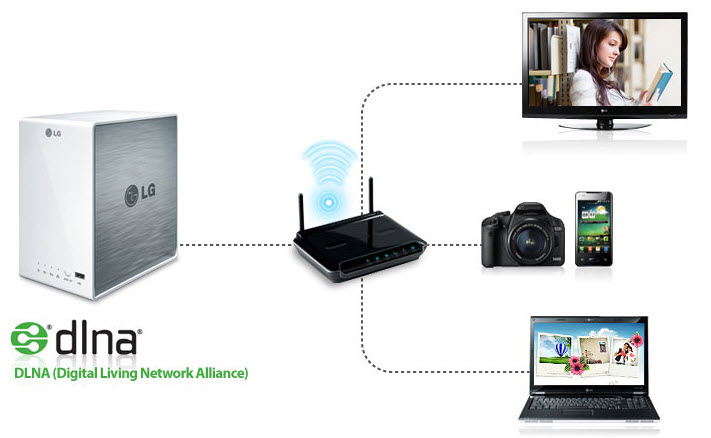
Сада ћемо вам рећи како да повежете екран телефона са ТВ-ом преко ДЛНА. За имплементацију такве везе погодни су само паметни телефони засновани на Андроид-у. Што се тиче ТВ опреме, она мора да подржава ДЛНА-поруку.
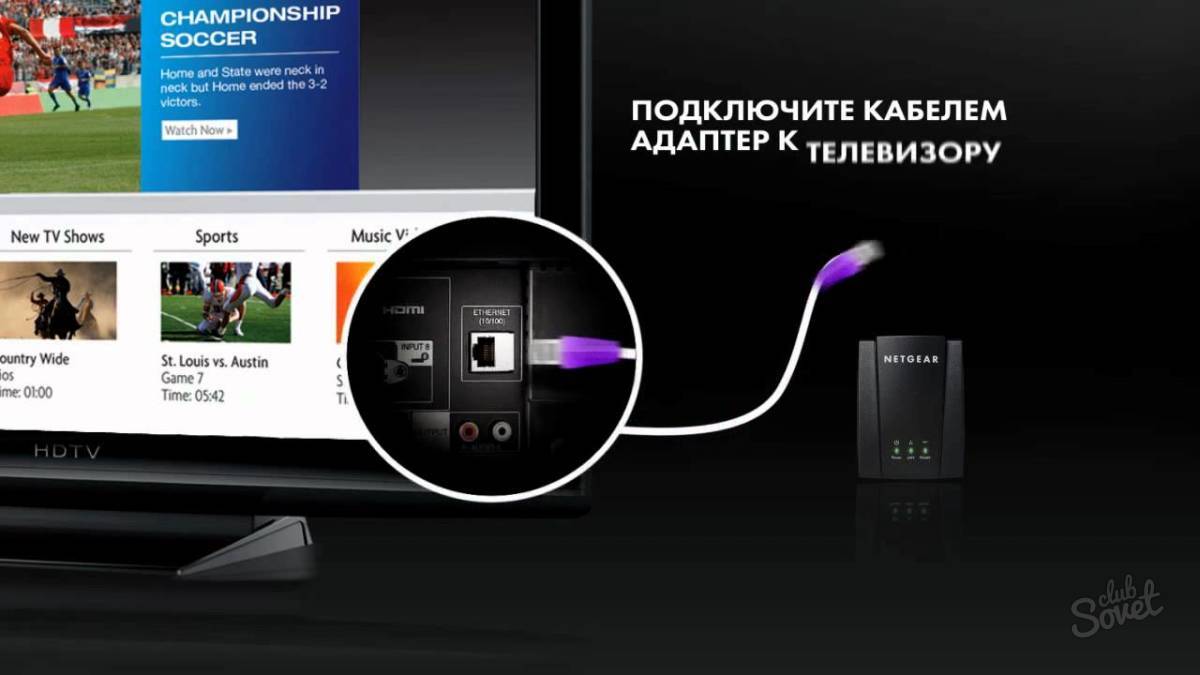
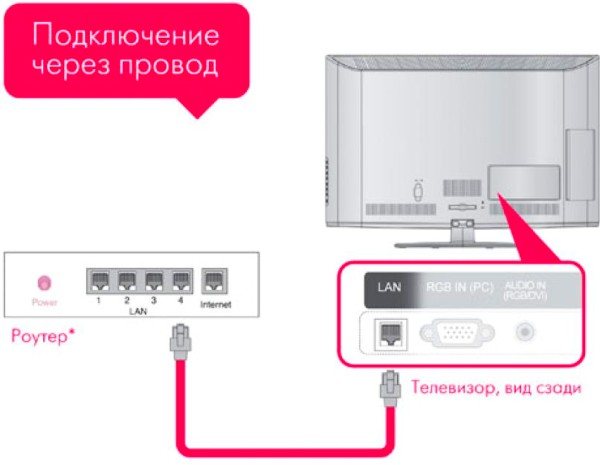
За повезивање гаџета користи се рутер. Штавише, телевизијски уређај се може повезати на кућну мрежу путем кабла, а гаџет преко бежичне ВиФи везе. Након повезивања на ТВ екрану, они гледају медијске датотеке са паметног телефона.
Редослед:
- За почетак, телевизор и мобилни телефон су повезани на једну кућну мрежу.
- У подешавањима паметног телефона активирајте функцију ДЛНА везе.
- У галерији гаџета проналазе и отварају жељени фајл са медијима.
- Затим, у одељцима менија, пронађите картицу „Изаберите плејер“. На листи која се отвори кликните на назив телевизијске опреме.
Како да повежете телефон са ТВ-ом преко Ви-Фи везе

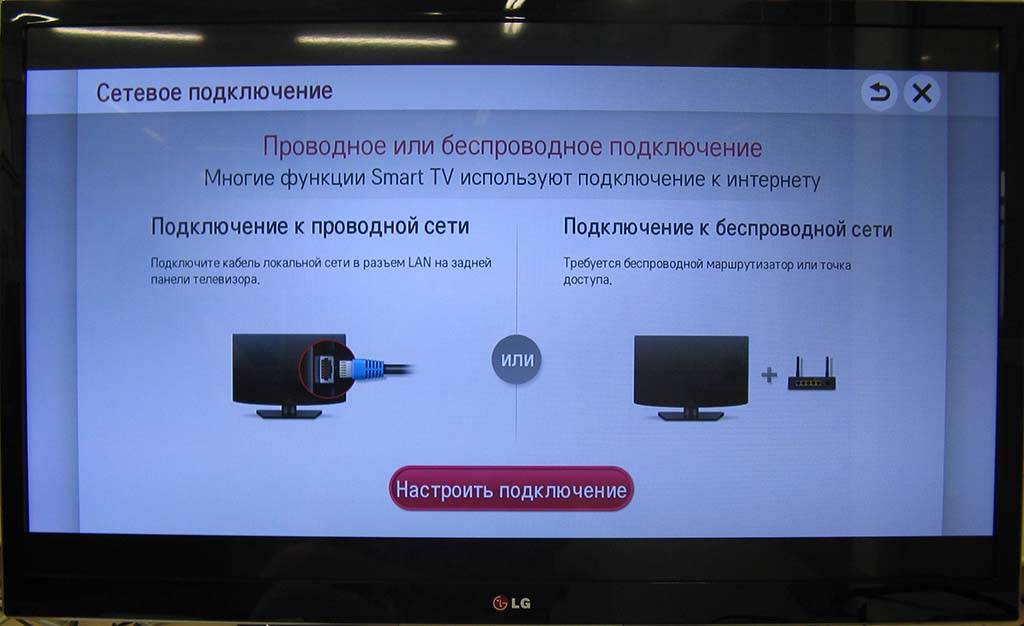
Дошао је ред да се схвати како да повежете телефон са ТВ-ом преко ВиФи мреже. Ова опција је погодна само за модерне моделе телевизијске опреме са уграђеним Ви-Фи модулом, као и за Андроид телефоне од верзије 4 и новије.
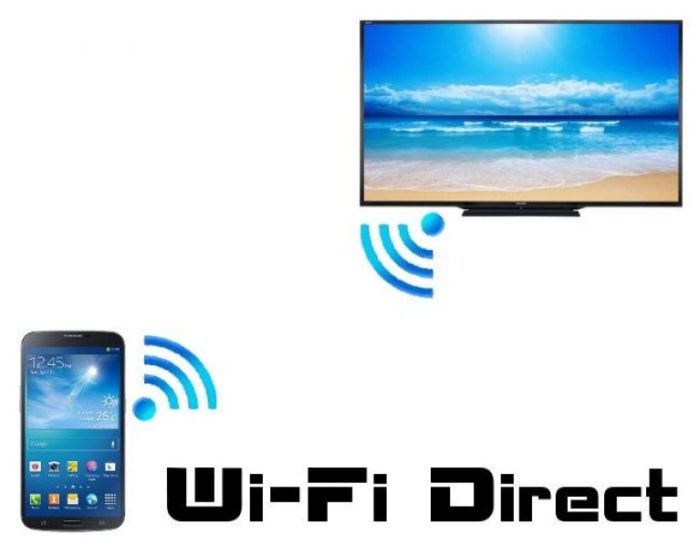
Веза се врши овако:
- У гаџету изаберите мени подешавања, кликните на одељак „Бежичне мреже“, а затим кликните на картицу „Ви-Фи“. Када се листа доступних мрежа аутоматски отвори, кликните на дугме у заглављу листе, изаберите Ви-Фи категорију. Ако не постоји такво дугме, идите на одељак са додатним подешавањима.
- Постоји аутоматска претрага мрежа за комуникацију преко Ви-Фи Дирецт-а.
- Затим на ТВ-у отворите мени и пронађите картицу „Мрежа“. Након што кликнете на њега, отвара се листа свих метода повезивања, међу којима се налази и Ви-Фи.
- Након што аутоматски тражите доступне уређаје, изаберите модел свог паметног телефона са листе.
- Телефон добија захтев за повезивање, који мора бити потврђен. Сада ће се гаџет повезати са ТВ-ом за пренос сигнала. Слика и звук ће се појавити на опреми.
Предност бежичне везе преко Ви-Фи везе у одсуству жица. Бесплатни конектори се користе за пуњење телефона. Пошто ТВ екран служи као монитор, не можете само да гледате медијске датотеке, већ и да отварате апликације и сурфујете Интернетом.
Повезивање преко АирПлаи-а

Коришћење АирПлаи везе је једноставно као повезивање телефона са ТВ-ом преко УСБ-а. Међутим, да бисте применили метод, потребан вам је Аппле ТВ сет-топ бок. Вреди додати да је овај начин комуникације погодан само за Аппле телефоне. Када се повеже, телевизор се користи за гледање медија, играње игрица, сурфовање Интернетом и држање презентација.
За почетак, ТВ и иПхоне су повезани на једну мрежу. Затим на паметном телефону отворите одељак „Контролни центар“ и притисните дугме „Понављање екрана“. На листи која се отвори изаберите Аппле ТВ. Долази до аутоматске синхронизације.
Мирацаст или Цхромецаст веза
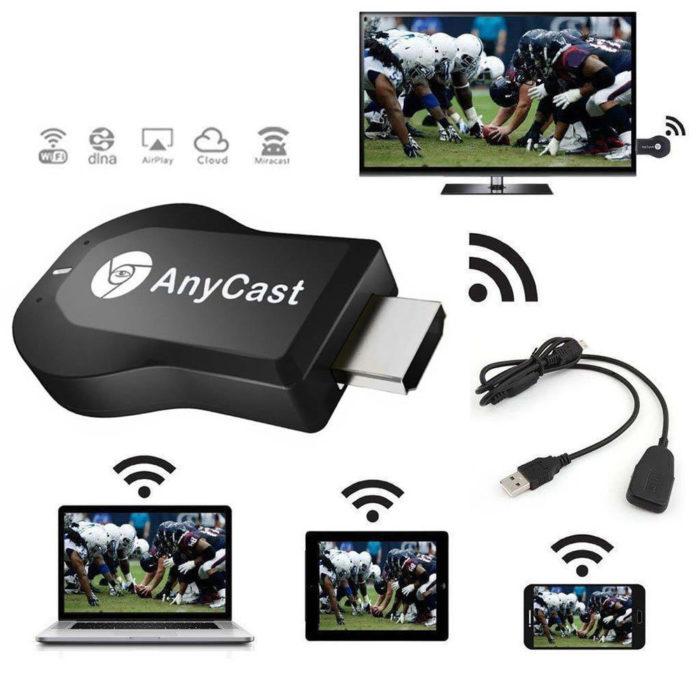
Да бисте комуницирали између Андроид паметних телефона и телевизора који подржавају Мирацаст, урадите следеће:
- У менију ТВ опреме отворите одељак подешавања, затим картицу "Екран", затим "Бежични монитор" и покрените жељену функцију.
- На паметном телефону активирајте функцију претраживања Мирацаст уређаја и изаберите модел телевизора.
Слична функција се може користити у опреми са ХДМИ конектором. Да бисте то урадили, купите посебан универзални адаптер са подршком за Цхромецаст, Мирацаст и АирПлаи. Убацује се у ХДМИ порт. Ако је потребно, повежите напајање преко УСБ кабла. Затим на ТВ-у изаберите део са УСБ везом. У паметном телефону активирајте функцију "Бежични монитор" или преузмите посебну апликацију.
За повезивање преко Цхромецаст-а користи се посебан сет-топ бок који се убацује у ХДМИ конектор. За напајање се користи додатни УСБ кабл. Затим прелазе на ХДМИ порт сет-топ бок-а, након чега га повезују на Ви-Фи мрежу. Преузмите и инсталирајте апликацију Гоогле Хоме на свој паметни телефон. Прво пријављивање на апликацију је помоћу Гоогле налога. Садржај који се прегледа покреће се у посебној компатибилној апликацији кликом на дугме за емитовање и одабиром жељеног Цхромецаст уређаја на листи која се отвара.
Метод # 1: Како се повезати са Самсунг ТВ-ом преко ХДМИ-ја са свог телефона
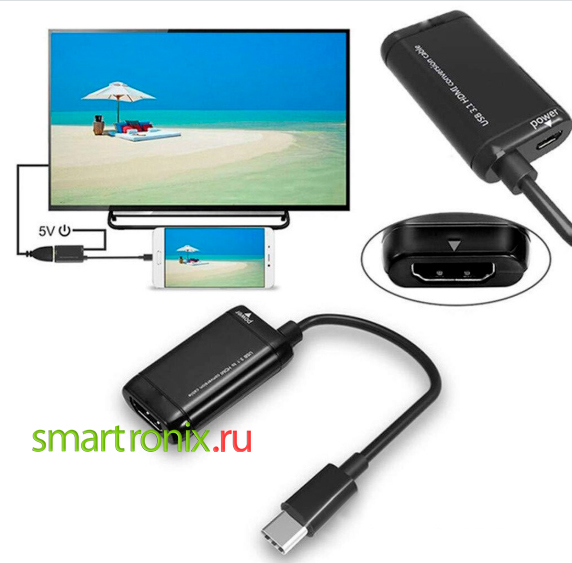
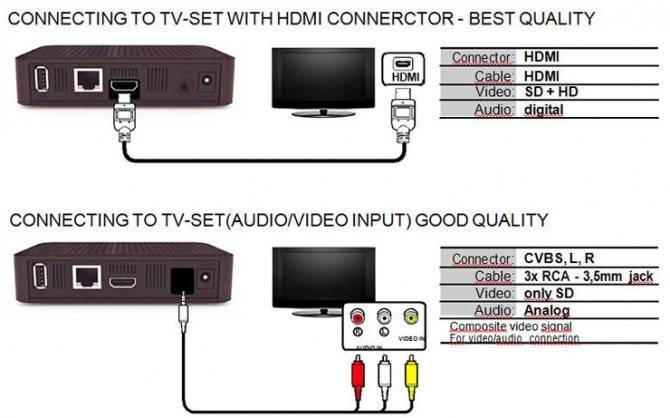
Шта ти треба:
- Било који телевизор произвођача који има ХДМИ утичнице. Потоњи се обично налазе на задњој и / или бочној плочи.
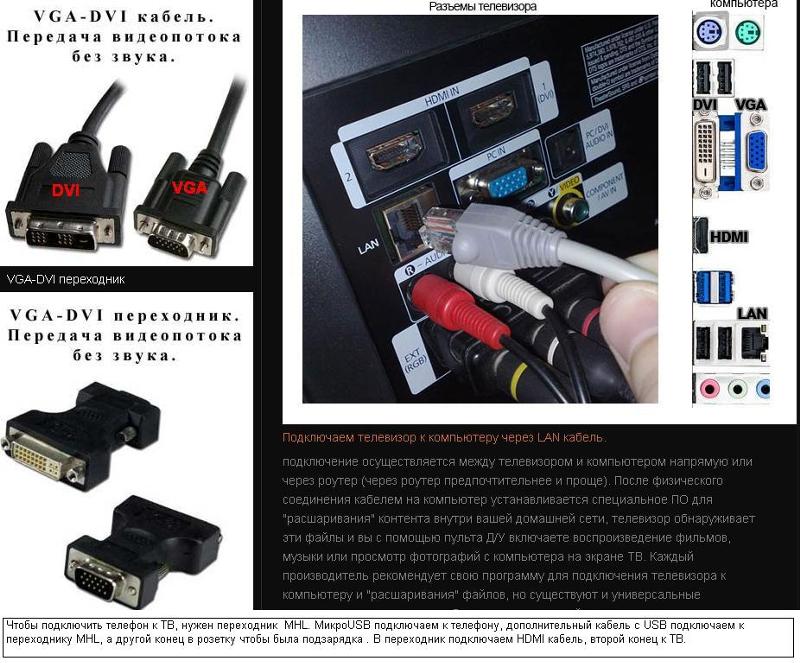
- Заправо кабл са ХДМИ пином или адаптером за повезивање.
Технологија повезивања вашег телефона са Самсунг телевизором, описана у овом одељку, је што је могуће једноставнија. Истовремено, обезбеђује највиши квалитет преноса информација.Пошто, највероватније, ваш паметни телефон нема контакт за директну везу са каблом, мораћете да купите адаптер за свој телефон - и користите овај уређај за повезивање са Самсунг ТВ-ом. Такав адаптер можете купити у првом супермаркету електронике или сервисном центру који наиђе.
Да бисте синхронизовали, пратите упутства:
- Неопходно је серијски спојити каблове прво са паметним телефоном, а затим са Самсунг телевизором.
- Идите у ТВ мени и изаберите нови ХДМИ уређај као медијски извор - ваш телефон.
- Подесите резолуцију по потреби. Међутим, савремени модели Самсунг ТВ-а се аутоматски носе са овим задатком.
Као резултат извршених манипулација, моћи ћете у потпуности да синхронизујете екране вашег паметног телефона и ТВ-а. Као што смо већ споменули, на ТВ можете повезати и тастатуру или миш.


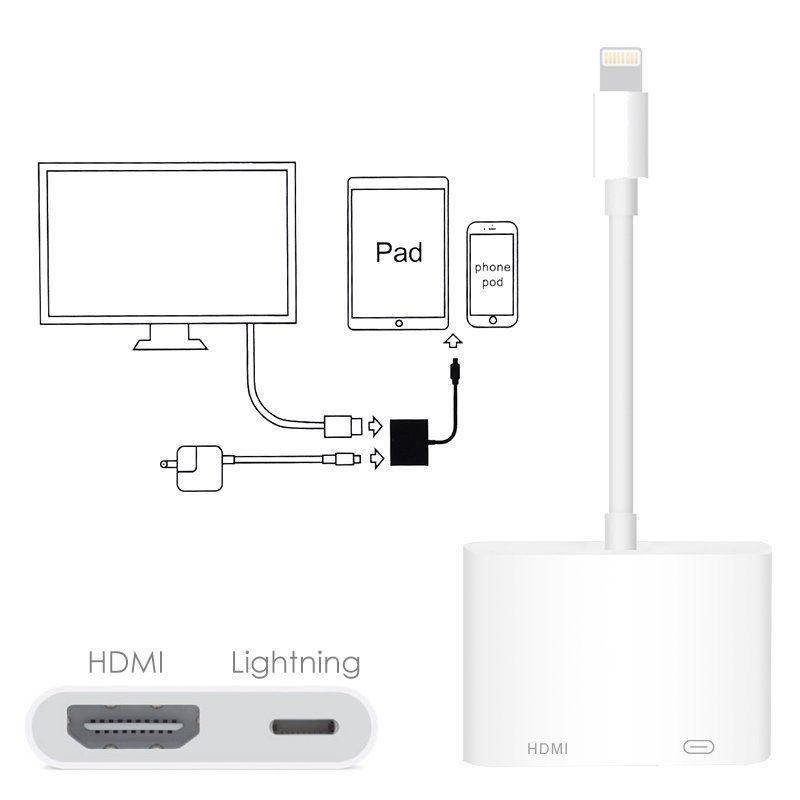


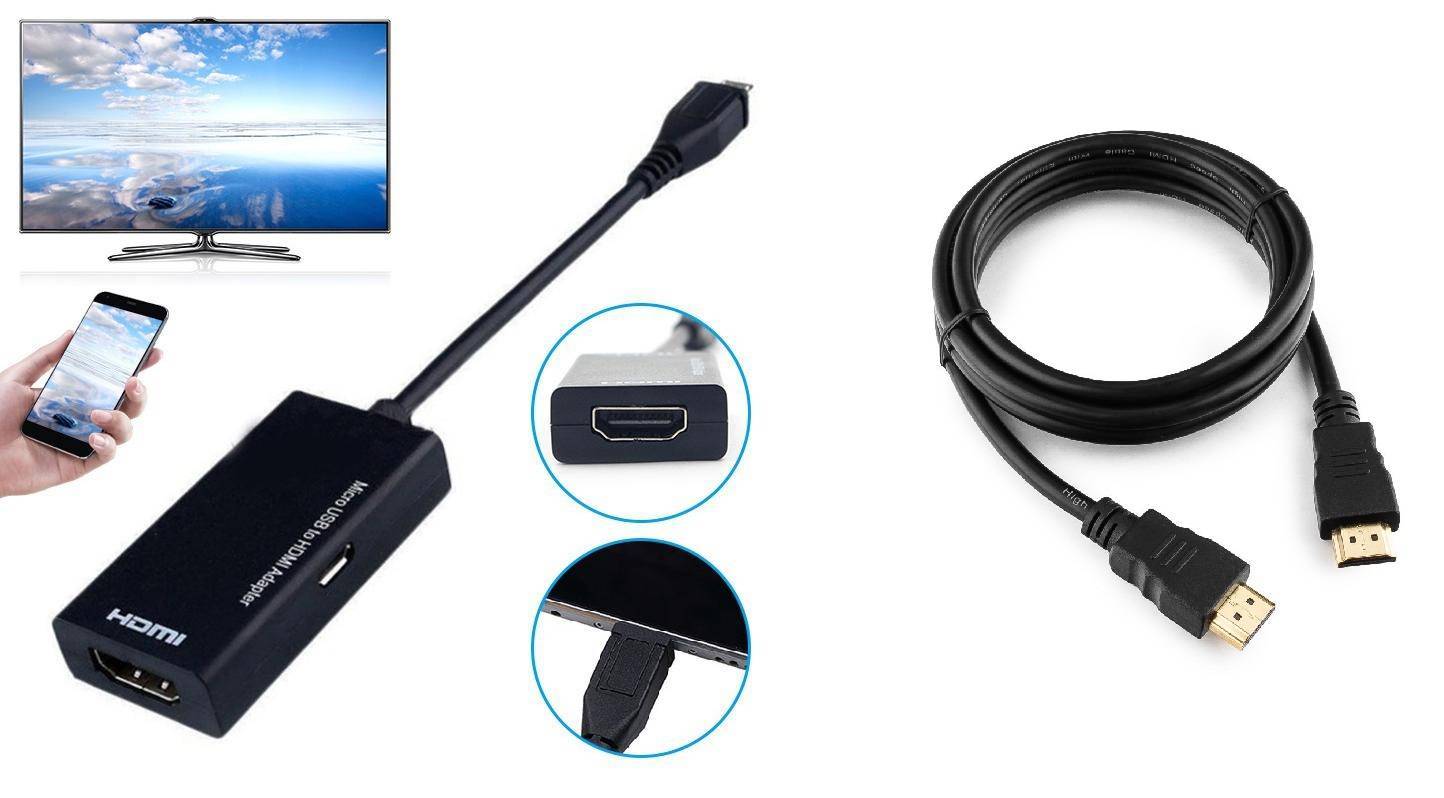
Недостатак ове методе је потреба за повезивањем ХДМИ кабла, а такође, врло вероватно, и адаптера. Тражите лакши начин да се повежете на Самсунг ТВ са телефона? Испробајте опције са УСБ конекторима или бежичном мрежом.
Ако горњи кораци не функционишу, а и даље нема слике на екрану Самсунг ТВ-а, проверите да ли је извор сигнала правилно изабран - и такође се уверите да кабл који користите није оштећен.
Начини повезивања паметног телефона са телевизором помоћу жица
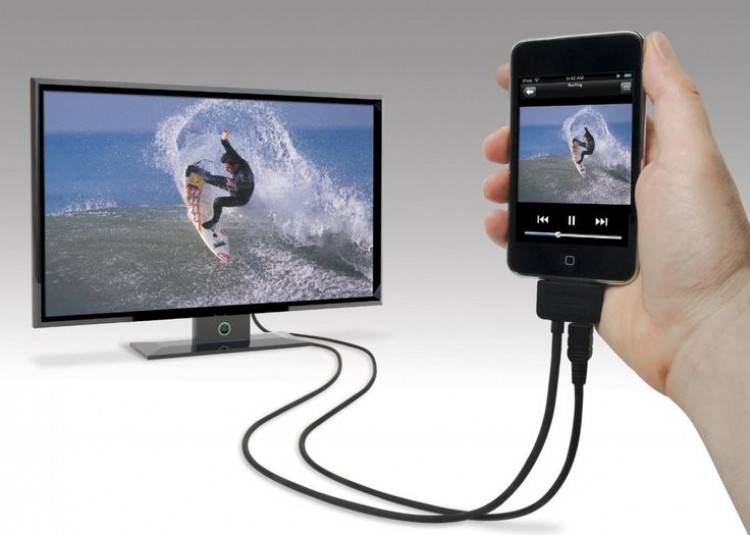
Жичана опција се сматра најједноставнијим и најприступачнијим. Не поставља се питање да ли је могуће повезати телефон са телевизором. Уз помоћ адаптерског кабла, пренос информација се организује у најкраћем могућем року.
Како повезати телефон са УСБ каблом
Повезивањем телефона са ТВ-ом преко УСБ-а, мобилни телефон се користи као екстерни диск. Како на екрану не би биле приказане радње корисника на мобилном телефону, препоручљиво је покренути датотеке узастопно, сваки посебно.
Како повезати телефон са ТВ-ом преко УСБ кабла:
- Пронађите код куће или купите посебан кабл. Може се испоручити са мобилним телефоном и служи као конектор између телефона и пуњача. Ако се стари кабл изгуби, купите нови, бирајући конектор.
- Један крај кабла је прикључен у конектор за мобилни телефон, други је повезан са УСБ портом на ТВ-у.
- Затим иду у ТВ мени, отварају картицу "извор сигнала" или картицу, бирају одељак УСБ. На мобилном телефону ће се отворити прозор у којем врше сличне радње.
- Интерфејс ће се отворити на ТВ екрану. Садржи све системске фасцикле са телефона. Да би их отворили, раде са ТВ контролном таблом, осим ако опрема није опремљена функцијом независног претраживања и приказа медијских датотека. У овом случају, ТВ сам бира датотеке, навигација између фасцикли постаје немогућа.
Предности повезивања путем кабла су могућност повезивања било ког уређаја. Нема потребе да тражите кабл, он је већ у пуњачу. А у процесу прегледа датотека, телефон се неће испразнити, већ се аутоматски пуни са ТВ-а.
Недостаци методе:
- не подржавају сви телевизори потребне формате датотека, репродукција може бити ограничена;
- не можете покренути апликације за игре преко УСБ конектора, не можете ићи на мрежу - ТВ екран се не може користити као монитор.
Како повезати телефон са ТВ-ом преко ХДМИ кабла
Корисници се најчешће питају како да повежу телефон са ЛГ ТВ-ом преко ХДМИ-ја. Метода је једноставна, практична, али само ако је гаџет опремљен ХДМИ конектором.На ТВ-у постоји такав конектор, налази се на задњој плочи или са краја. Али савремени модели телефона можда немају конектор; они су повезани преко микро УСБ-а на ХДМИ каблу или посебном адаптеру.
Како повезати телефон са ТВ-ом преко ХДМИ-ја:
- Укључите ТВ и изаберите „извор сигнала“ у менију. Ево картице ХДМИ. Након тога, кабл или адаптер се прикључује у конектор мобилног уређаја.
- Подесите слике тако да одговарају великом екрану. Понекад је функција подешена на аутоматску. Ако није, ручно изаберите опције у менију телефона. Ово се налази у менију мобилног телефона, где подешавате фреквенцију, резолуцију слике. Све радње ће се одразити на екрану, тако да корисник може без већих потешкоћа изабрати димензије.
- Да телефон не би „појео“ пуњење, екран је искључен и даљински управљач телевизора ради. Све радње се рефлектују тренутно, могуће је повезати тастатуру, миш. Ово се ради преко УСБ порта или блуетоотх-а.
Предности повезивања телефона преко ХДМИ-ја:
- УСБ порт остаје слободан, што значи да можете повезати све друге гаџете, уређаје;
- Велики екран је сасвим погодан као монитор за игре, рад, презентације итд.
Минус један - не подржавају сви мобилни телефони везу преко ХДМИ-ја. Али проблем се решава куповином адаптера. Уређај кошта у року од 200 рубаља.
Адаптер за осветљење
Овај адаптер се користи за Аппле паметне телефоне који су опремљени посебним конектором. Опције повезивања су исте као код УСБ кабла, ХДМИ. Један крај осветљења иде у ТВ порт, а други крај иде на мобилни телефон. Фасцикле драјва се приказују на екрану, могуће је користити ТВ као монитор рачунара.
Предности методе: УСБ портови остају слободни, екран ће у потпуности заменити монитор рачунара у игрицама и другим активностима.Нема минуса. Под условом да корисник има паметни телефон „јабука“, ово је једина згодна и једноставна опција жичне везе.
Шта вам је потребно да повежете паметни телефон са телевизором преко УСБ-а
Овај метод се сматра алтернативним решењем, јер се најчешће користи веза преко ХДМИ или Ви-Фи везе. Да бисте повезали телефон са ТВ-ом преко УСБ кабла, требаће вам:
- УСБ кабл;
- паметни телефон на било ком ОС;
- ТВ са исправним УСБ портом.
Најчешће произвођачи телефона укључују жицу у пакет, јер. ово је део за пуњење
У овом случају, важно је да мобилни и ТВ који се користе буду компатибилни. Као што показује пракса, не би требало бити проблема са повезивањем
Чак и без Смарт-ТВ-а, можете лако да гледате фотографије, видео записе, покрећете игрице на ТВ екрану.
Како приказати слику са телефона на ТВ преко МХЛ-а
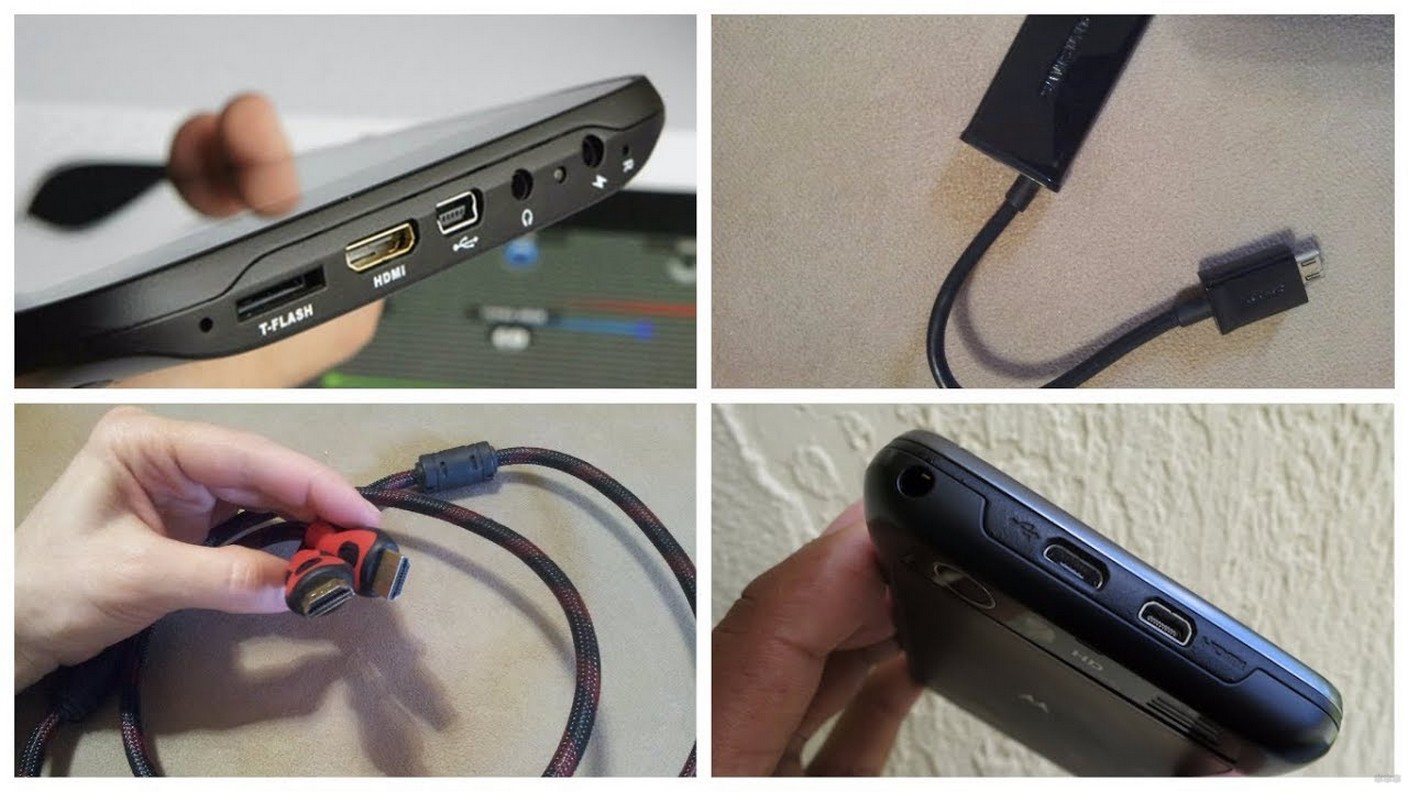
Једна од најмодернијих и најпогоднијих ожичених веза данас се може назвати МХЛ. Таква веза се врши помоћу специјализованих каблова или адаптера, при чему је једна страна повезана на микро усб порт, а друга на ХДМИ. Такво упаривање је способно да обезбеди не само напајање повезаном уређају, већ и највиши квалитет репродукције, велику брзину размене информација.
Постоје две врсте таквих каблова:
- Ацтиве
- Пасивно
У првом случају је потребно додатно напајање, тако да овај МХЛ кабл има други УСБ порт. Следећа опција је компатибилна само са уређајима који истовремено подржавају нове МХЛ стандарде.

Процес повезивања је сличан ХДМИ упаривању.
Још један нови развој комбиновања гаџета и ТВ-а у један систем зове се СлимПорт.Ради уз помоћ специјалног адаптера, једном страном спојеног на усб телефонски порт, а другом на конектор ТВ пријемника. Али у овом случају, када је повезан, гаџет се неће напајати и може се користити само на уређајима који међусобно подржавају ову технологију.




Како повезати телефон са ТВ-ом преко сет-топ бок-а
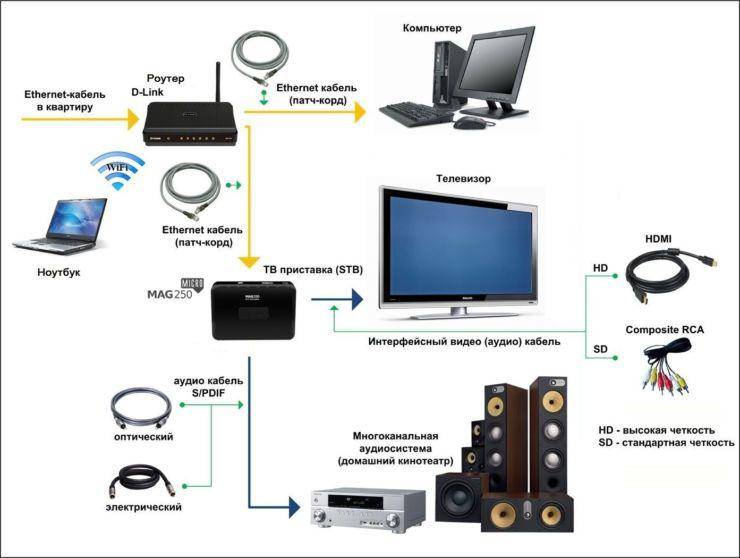
Постоји неколико начина да повежете телефон са дигиталним ТВ пријемником. Ово се може урадити помоћу жица или бежично (помоћу посебних програма).
УСБ
Да бисте решили проблем, биће вам потребан Андроид телефон, ТВ сет-топ бок или ТВ са УСБ портом.
Имајте на уму да је овај метод погодан само за гледање видео записа, фотографија или других датотека доступних на вашем паметном телефону. Истовремено, повезивање телефона на ТВ сет-топ бок преко УСБ-а нема смисла, јер је лакше повезати телефон директно са ТВ-ом. Општи алгоритам акција је следећи:
Повежите телевизор са уређајем помоћу УСБ кабла.
Изаберите УСБ режим на пријемнику.
- Потврдите режим везе на свом телефону (ако је потребно).
- На ТВ екрану се појављује листа фасцикли и датотека, којој можете приступити да бисте је погледали.
Користите даљински управљач за навигацију између фолдера. Иначе, за неке моделе постоје даљински управљачи на мрежи.
Знајући како да повежете свој телефон са ТВ пријемником или ТВ-ом преко УСБ-а, можете да прегледате различите датотеке без њиховог преузимања на УСБ флеш диск.
ХДМИ
Једнако популаран начин повезивања телефона са Смарт сет-топ боком је преко ХДМИ-ја. Као иу претходном случају, ова опција је погоднија за директно повезивање са ТВ-ом. Нема потребе да користите тјунер као "посредника".
Када сте директно повезани на ТВ, можете гледати филмове, стримовати игрице, ћаскати на Интернету итд. Након повезивања, слика са мобилног уређаја се преноси на ТВ екран. Али имајте на уму да телефон мора имати други конектор са стране - УСБ-Ц, Лигхтнинг, мицроУСБ или други.
Преко МееЦаст-а (преко Ви-Фи-ја)
Многи људи питају како да повежете свој телефон са дигиталним сет-топ боксом преко ВиФи-а. Да бисте то урадили, можете користити програм МееЦаст, који подржавају неки тјунери и који је погодан за уређаје са Андроид 5.0 и новијим. Ова опција не ради са свим пријемницима. У наставку ћемо размотрити како да повежете свој телефон на Тигер Т2 ИПТВ ПЛУС сет-топ бок.
Алгоритам акција је следећи:
Унесите подешавања пријемника и уђите у одељак Систем и ажурирања.
- Преузмите нови софтвер и ажурирајте пријемник путем Интернета. Алтернативно, преузмите га унапред и баците на УСБ флеш диск, а затим уметните диск у УСБ конектор.
- Идите у одељак Мрежна подешавања и изаберите ВиФи мрежу.
- Унесите лозинку и потврдите унос података.
- Сачекајте везу и покушајте да приступите Интернету (на пример, преко ИоуТубе-а).
- Идите у одељак МееЦаст КР и прочитајте код помоћу мобилног уређаја.
- Преузмите програм и, ако је потребно, дозволите преузимање са спољног извора.
- Уђите у одељак Уређаји и пронађите тјунер на који желите да повежете телефон.
- Кликните на жељену линију и повежите се са уређајем.
Након тога можете покренути видео записе на Интернету и гледати их на великом екрану. Овај метод је једноставан и омогућава вам да брзо повежете телефон са ТВ-ом преко дигиталног сет-топ бок уређаја.
ВиФи Дирецт
Данас многи паметни телефони имају опцију ВиФи Дирецт која вам омогућава да дистрибуирате информације. Помоћу њега можете пренети фотографије, видео записе и друге податке на други уређај. Пре него што повежете паметни телефон са ТВ-ом без сет-топ бокса, уверите се да је опција доступна на вашем мобилном уређају. Предузмите следеће кораке:
Укључите функцију Ви-Фи Дирецт на ТВ-у.
Унесите подешавања телефона, затим Подешавања и Бежичне мреже. Тамо, у одељку ВиФи, потребно је да повежете жељену опцију.
- Скенирајте мрежу и пронађите ТВ.
- Користите мени Пошаљи за пренос података.
Након тога можете преносити различите датотеке и гледати их на великом екрану.
Би ДНЛА
Хајде да издвојимо још један начин повезивања на ТВ преко телефона без сет-топ бок-а - коришћењем ДНЛА услуге. Да бисте применили метод, неопходно је да ТВ и паметни телефон подржавају ову опцију. Да бисте га применили, предузмите следеће кораке:



- Уверите се да су ваш телефон, сет-топ бок и ТВ повезани на исту мрежу.
- Активирајте опцију ДНЛА у подешавањима ТВ-а.
- Покрените Андроид галерију и пронађите жељену медијску датотеку.
- Уђите у мени и кликните на изаберите плејер.
- Кликните на назив вашег ТВ-а на листи.
Да бисте проширили могућности, можете инсталирати додатну апликацију, на пример, Буббле УПнП.
Кроз Мирацаст
Ако је питање како да повежете паметни телефон са Смарт ТВ пријемником, користите могућности Мирацаст-а. Предузмите следеће кораке:
Инсталирајте тјунер у један од ХДМИ портова.
Укључите жељену опцију приказа на ТВ-у.
Преузмите апликацију Мирацаст помоћу КР кода и повежите се преко ње.
Алтернативно, можете користити стандардну Андроид опцију. Да бисте то урадили, идите на Подешавања, а затим на Екран и бежични монитор.
Поред горе наведених, користе се и друге методе повезивања паметног телефона и телевизора, али се користе ређе.
УСБ веза
Размотрите процес повезивања детаљније. Овде, наравно, постоје неке нијансе.
Важно је да уређаји морају бити међусобно компатибилни. Да бисте повезали телефон са телевизором преко УСБ кабла, следите неколико једноставних корака
За рад су нам потребни следећи уређаји:
- паметни телефон или таблет;
- обичан усб кабл, може бити део пуњача или бити у почетном комплету са телефоном. Кабл се обично користи за пренос података на рачунар;
- одговарајући порт на ТВ-у. За већину телевизора, УСБ порт је широко распрострањен, на пример, за модерне моделе ЛГ или Пхиллипс.
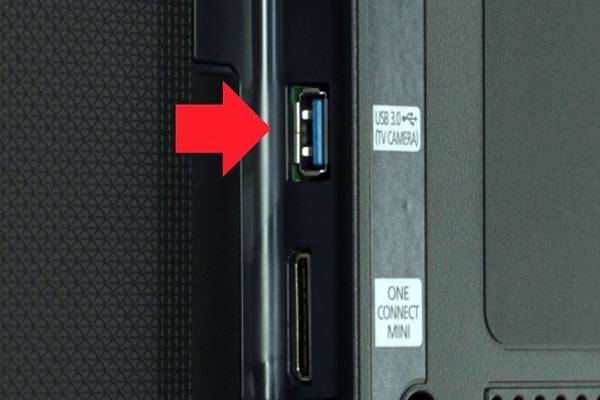
Дакле, ток посла изгледа овако:
- Повезујемо кабл на посебно припремљен УСБ порт на нашем ТВ-у.
- Укључите ТВ, сачекајте да се његов интерфејс учита.
- Сада када је монитор укључен, повежите гаџет са другим конектором УСБ кабла. Сачекајмо
- звучни сигнал са гаџета.
- Паметни телефон ће дати мало обавештење или ће отворити подешавања. Пред нашим очима ће се појавити прозор са захтевом за повезивање, као и линија за избор параметара.
- У реду изаберите ставку „Режим рада као погон“. Исту ставку бирамо тако што повежемо гаџет са рачунаром за пренос података.
- На ТВ-у идите на подешавања извора и кликните на опцију "УСБ адаптер". Сада ће паметни телефон доживљавати као стандардни медиј за складиштење: флеш меморија или чврсти диск који се може уклонити. Хајде да проверимо да ли су подаци одређени и да ли је паметни телефон повезан.
Спремни!
Наравно, перформансе методе ће зависити од гаџета, самог телевизора, њиховог системског софтвера и компатибилности.Ако метода не функционише, увек можете испробати друге. На пример, повезивање помоћу ХДМИ-ја. Овде ће бити много више прилика. Ова веза је посебно погодна за гаџете компаније Самсунг. Постоји и опција бежичне везе преко ВИФИ-а, што у великој мери побољшава погодност преноса података.
Методе жичне везе
Са УСБ каблом
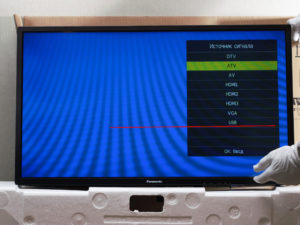 Избор извора сигнала - УСБ
Повезивање преко УСБ кабла је брз начин за приказ података на екрану. Да бисте то урадили, потребан вам је Андроид паметни телефон, кабл за пуњење, ТВ са исправним УСБ улазом (присутан је у свим модерним моделима, чак и код државних службеника). Алгоритам повезивања:
- повежите панел и телефон комуникацијском жицом;
- упалим ТВ;
- сачекајте да се дијалошки оквир појави на екрану мобилног телефона;
- изаберите ставку "линк као меморијски диск";
- користећи даљински управљач, изаберите „УСБ“ као извор сигнала;
- преко менаџера датотека изаберите датотеку коју треба да пустите.
Преко ХДМИ-ја
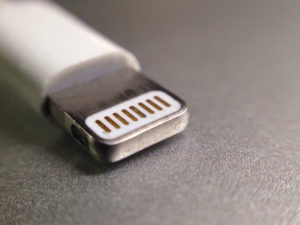 Лигхтнинг конектор
омогућава вам да свој паметни телефон претворите у пуноправни рачунар са великим монитором, који ће приказати све информације са екрана.
Неки модели (углавном телефони који се више не производе) имају мини-ХДМи конектор, који вам омогућава да се повежете директно помоћу кабла. Ако не постоји такав порт, мораћете да купите адаптер, у зависности од врсте комуникационог конектора:
- Типе-Ц. Адаптер ће помоћи у повезивању најновијих водећих модела (Самсунг, Алги, други), телефона средње класе са ТВ-ом. Постоји неколико адаптера за повезивање само преко ХДМИ, као и универзалних компатибилних са ВГА, ДВИ или МиниДП.
- Муња. Дизајниран за повезивање Аппле технологије: паметних телефона, таблета.
- Адаптер који вам омогућава да повежете државне службенике, застареле уређаје помоћу мицроУСБ улаза. Пре куповине, проверите да ли Мобиле Хигх-Дефинитион Линк подржавају и ТВ и телефон.
- Слим порт. Опција када се претходне методе не уклапају. За повезивање потребно је и да имате мобилни МицроУСБ.
Друге опције
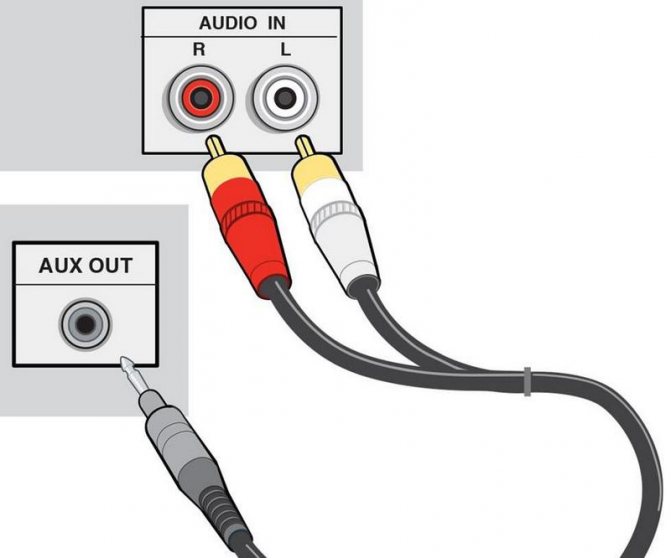
Можете да синхронизујете телевизијску опрему и мобилни телефон на друге начине, на пример, са тулипанима - композитним каблом који се активно користио почетком 2000-их. Са овом жицом, данас можете повезати свој иПхоне са телевизором. Међутим, морате схватити да гледање видео записа и фотографија високе резолуције неће радити.
Можете да се повежете са паметног телефона на ТВ помоћу композитног кабла користећи неколико типова адаптера одједном. Који адаптер више волите? На вама је да одлучите. Много зависи од модела иПхоне-а.
Композитни АВ кабл - 3 утикача (лале) и један УСБ улаз. Погодно за иПхоне 4с и старије паметне телефоне компаније Аппле.к
Компонентни АВ кабл - донекле сличан композитном каблу. Главна разлика лежи у присуству прикључака за синхронизацију слике и побољшање квалитета емитоване слике. Такође погодан за иПхоне 3, 4, 4с.


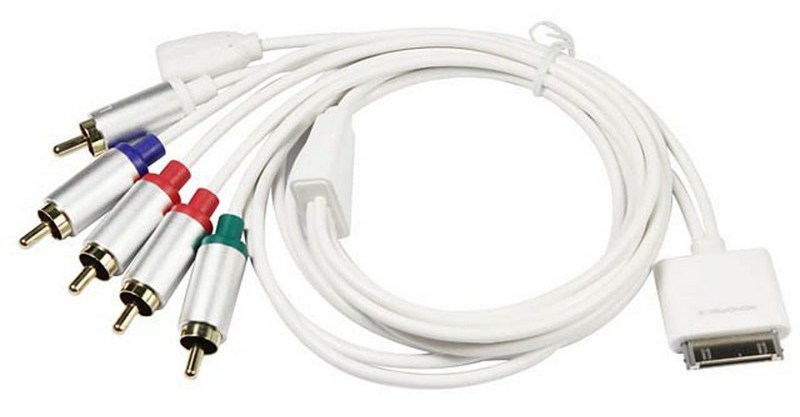
Лигхтнинг ВГА адаптер - користи се за повезивање нових модела - 5, 5с. Главна карактеристика је присуство 15-пинског аналогног конектора за ВГА кабл.
Повезивање иПхоне-а са ТВ-ом је једноставна процедура са којом сваки корисник може да се носи. Довољно је само спојити конекторе каблом, у неким ситуацијама се користе додатни адаптери који делују као адаптери. Није вам потребан никакав посебан софтвер да повежете свој иПхоне.
Додатна конфигурација софтвера се такође не спроводи. Само треба да отворите главни мени на ТВ-у и изаберете извор сигнала.
Кроз Мирацаст технологију
Размотрите везу користећи ЛГ ТВ као пример.
- Идемо у „Мени“ на ТВ-у, затим тамо пронађемо „Менаџер веза“ и на општој листи бирамо „Смартпхоне“ или „Таблет“. Сада морате да изаберете картицу Дељење екрана. Чим кликнете, видећете натпис Мирацаст. Кликните на картицу "Старт". То је то, подешавање на ТВ-у је завршено.
- Пређимо на активирање технологије на вашем паметном телефону. Идемо у „Подешавања“ и тамо тражимо ставку „Више“. Биће ВиДи ставка. Кликнемо на њега. Видећете свој ТВ на листи. Кликните на њега и сачекајте да се уређај повеже. Када се упаривање успостави, видећете дуплирање паметног телефона на екрану и моћи ћете да покрећете игре, апликације, приступате Интернету итд.
Овде такође можете да повежете гамепад, на пример, или тастатуру и претворите свој Андроид паметни телефон у пуноправни рачунар.



