

- Уради сам Ви-Фи појачало
- Додатак за фокусирање за Ви-Фи рутер
- Својим рукама креирамо појачало Ви-Фи сигнала
- Како направити репетитор од рутера
- Како направити репетитор од рутера
- Зашто репетитор не ради?
- Ви-Фи екстендер
- Појачало за лименке пива
- Појачала
- Провера рада рутера репетитора и ресетовање подешавања
- Тестирање брзине преко репетитора
- Мрежно подешавање преко рачунара
- Како ТП-Линк ВиФи рутер ради у ВДС режиму моста
- Где поставити репетитор
- Укључивање и повезивање уређаја
- Како спојити појачало?
- Зашто онемогућити ВПС
- Корисни савети
- Постављање пријемника на лаптоп или рачунар
- Домаће антене
- Замена рутера
- Препоруке
- Појачала Ви-Фи сигнала
- Повезивање кинеских репетитора
- Израда Ви-Фи појачала сигнала сопственим рукама
- Апликације на Андроид ОС-у за претварање паметног телефона у репетитор
- ФКРоутер
- НетСхаре
- Нето удео (са размаком у правопису)
- Општа шема подешавања
- Додатна подешавања
Уради сам Ви-Фи појачало
Ако желите, можете сами направити Ви-Фи појачало од импровизованих средстава, чиме ћете уштедјети новац. Међутим, вреди напоменути да су предности таквих „домаћих производа“ прилично сумњиве, а ризик да рутер постане неупотребљив је веома висок.У наставку ћемо погледати дизајне млазница за појачавање усмереног сигнала које вам омогућавају да појачате Ви-Фи сигнал без ризика по „здравље” вашег рутера.
Додатак за фокусирање за Ви-Фи рутер
Сигнал Ви-Фи рутера се шири кружно – како се удаљава од извора, он се погоршава, а када пређе зону поузданог пријема, почиње да се прекида. Ако је потребно, сигнал се може фокусирати и пренети у правом смеру, где покривеност рутера није довољна. Да бисте направили млазницу за фокусирање, биће вам потребна бакарна жица пречника од 0,8 до 1 мм и комад пластике или дебелог картона.
Монтажа млазнице се врши у следећем редоследу:
Таква млазница даје појачање до 10 дБ, док дијаграм поприма усмерени облик, односно Ви-Фи сигнал се стабилно емитује највећим делом само у једном правцу.
Својим рукама креирамо појачало Ви-Фи сигнала
Много је игличара који су сами креирали појачала. Хајде да погледамо најчешће и радне опције. Таква појачала Ви-Фи сигнала можете направити сопственим рукама за само 10 минута од импровизованих материјала.
Прва и најлакша опција је употреба кутије за дискове. Има савршен радијус за нашу сврху. Дакле, узимамо ЦД БОКС и одсечемо торањ, али не у потпуности. Потребно је оставити око 18 мм. Сада, са датотеком на шпију, правимо мале изрезе за причвршћивање.
Следећи корак је креирање бакарних квадрата. Тражимо жицу дужине 25 центиметара и од ње направимо два квадрата савијањем крајева. Ове бакарне структуре су аналогне антени, фиксирамо их на шпицу наше диск кутије и лепимо.
Крајеви антене морају бити залемљени заједно и залемљени на коаксијални кабл који води до нашег модема.На дну овог подешавања поставите ЦД који ће овде деловати као рефлектор.
Како направити репетитор од рутера
Након што је исправно конфигурисао уређај, власник ће моћи да користи рутер. Неки модели рутера имају дугме за пребацивање режима, што у великој мери олакшава процес транзиције. У недостатку такве промене се дешава у Интернет менију. Присуство другог рутера вам омогућава да самостално направите репетитор.
Овај проблем се може решити променом канала за пренос сигнала на главном предајнику. Након што извршите измене, морате да сачувате нова подешавања. Након завршетка свих корака, ствара се мост између два уређаја помоћу жице. Ове једноставне операције вам омогућавају да брзо направите бежични репетитор од старог рутера.
Како направити репетитор од рутера
Режим репетитора је најуспешније имплементиран у Зикел и Асус рутерима. Све се веома лако конфигурише преко веб интерфејса и ради беспрекорно.
Да бисте претворили рутер у репетитор, потребно је да промените његов начин рада. За неке уређаје, као што је Зикел Кеенетиц Лите ИИИ, режим рада се мења прекидачем на задњој плочи. У овом случају, само треба да изаберете режим "Појачало" или "Репеатер". Ако не постоји такав прекидач, мењамо режим рада преко веб интерфејса.
У претраживач уносимо адресу вашег рутера (обично 192.168.0.1 или 192.168.1.1) и ваше корисничко име и лозинку. Ако нисте променили подразумевана подешавања, информације о овим параметрима се могу наћи на налепници на дну рутера. Ако имате било каквих потешкоћа у овој фази, проверите документацију за свој уређај или потражите упутство на Интернету.
Претпостављамо да сте се успешно пријавили на веб интерфејс. Сада треба да пронађемо ставку менија која нам је потребна.
У Зикел рутерима, потребно је да одете на картицу "Систем" и тамо изаберете ставку "Моде". Овде стављамо квачицу у ставку "Појачало - проширење Ви-Фи зоне", сачувајте подешавања и поново покрените уређај.

Све, урађено је. Међутим, постоји једно "али".
Након што омогућите режим репетитора, нећете моћи да се пријавите на веб интерфејс вашег рутера на 192.168.0.1. Веб интерфејс неће бити доступан преко Ви-Фи или кабла. Зато што репетитор прима ИП адресу од главног рутера који дистрибуира Интернет, а ова адреса се разликује од подразумеване адресе.
Да бисте сазнали, потребно је да одете на главни рутер и видите листу уређаја повезаних на њега. Међу њима ће бити и ваш репетитор. Овде можете видети и његову ИП адресу и, ако је потребно, унети подешавања.
Дакле, режим репетитора је активиран. Остаје само једно - да повежете репетитор са главним рутером који дистрибуира интернет у вашем стану.
Да бисте то урадили, притисните дугме ВПС на главном рутеру и на рутеру репетитора. Доступан је на скоро сваком модерном рутеру. Ако га нема, ВПС режим се може активирати у веб интерфејсу уређаја.
Након притиска на дугмад, потребно је мало сачекати. Ви-Фи индикатор ће трептати неко време док се веза не успостави. Индикатор Интернет везе (ВАН) би требало да светли на репетитору. Отворите листу доступних мрежа на свом лаптопу или паметном телефону и проверите квалитет сигнала.
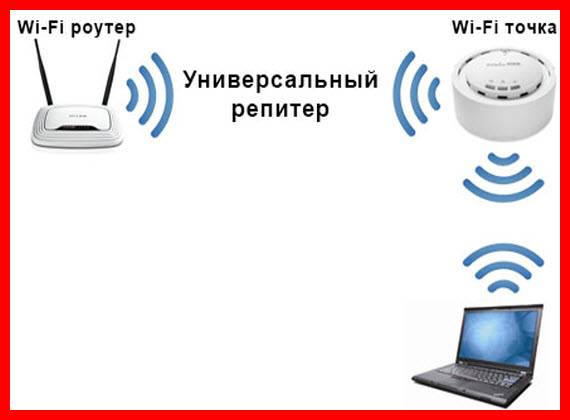
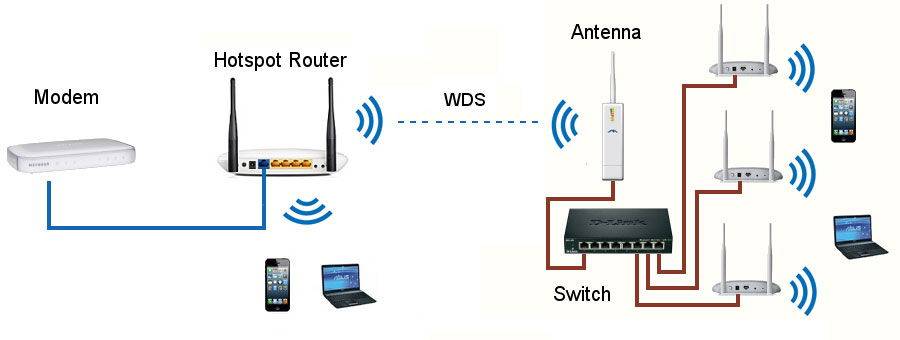


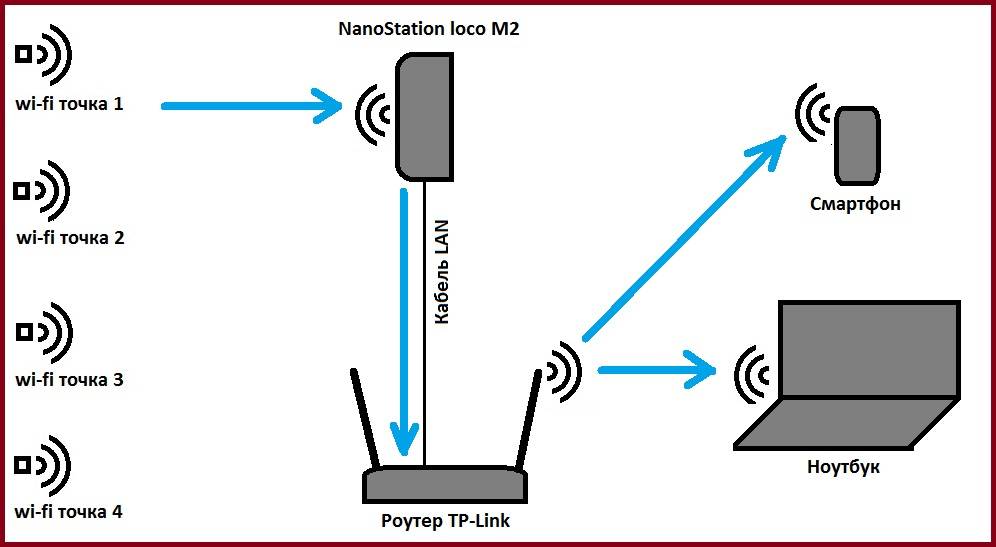

На Асус рутерима подешавање се врши на исти начин. У подешавањима пронађите картицу "Администрација", ау њој - ставку "Режим рада". Изаберите "Репеатер Моде" и кликните на "Сачувај". Ово ће отворити листу доступних бежичних мрежа. Изаберите ону коју желите и унесите лозинку. Репетитор ће се повезати на мрежу.
Ако желите да онемогућите режим репетитора, то можете учинити на истом месту, у подешавањима режима рада. Наравно, након што сазнате нови ИП вашег уређаја. Ако овај метод не реши проблем, увек можете користити проверену методу - ресетујте рутер на фабричка подешавања помоћу дугмета на задњој плочи.
Зашто репетитор не ради?
У случајевима организовања бежичне Интернет мреже помоћу два рутера, може доћи до проблема у раду рутера у режиму репетитора. Ако не жели да копира и преноси интернет сигнал, морате следити ове кораке:
- Проверите ИП адресе за конфликт. Промените ИП адресу рутера који ради у режиму репетитора.
- Проверите канал за пренос сигнала. Мора да се подудара на оба уређаја. Проблем можете решити одабиром другог канала.
- Проверите да ли су опције ВПС и ДХЦП онемогућене на екстендеру.
- Уверите се да се типови шифровања подударају, као и тачност унете корисничке лозинке.
Ако извођење ових корака не доведе до жељеног резултата, потребно је да ресетујете подешавања, а такође проверите компатибилност уређаја. Може доћи до сукоба између различитих модела рутера, што онемогућава исправну организацију бежичне мреже. У недостатку одговарајућег искуства у овој области, можете контактирати произвођача рутера. А најбоље је позвати професионалног чаробњака који ће правилно организовати и конфигурисати бежичну Ви-Фи мрежу. Сви провајдери који дају сигнал претплатницима имају таквог специјалисте.
Ви-Фи екстендер
Важно! Веома је лако оштетити Ви-Фи кабл.
Саветује се да се њиме рукује пажљиво
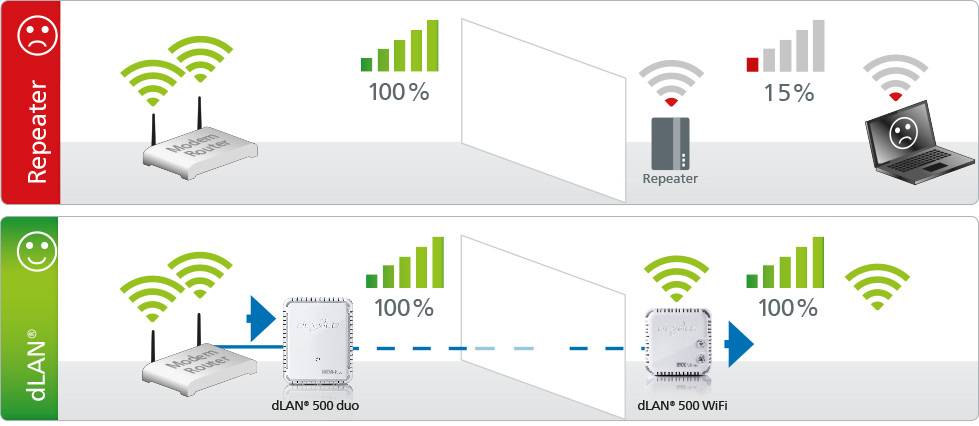
Што се тиче продужних каблова, за разлику од горе представљених појачала, они раде на нешто другачији начин. Да бисте лакше научили и разумели природу њиховог функционисања, требало би да знате да им није потребан посебан Ви-Фи кабл као такав. Најчешће се користи у појачивачима.
Продужни кабл може да функционише много елегантније и једноставније. У одређеном случају, уређај преноси добар сигнал из једног дела просторије у други, али не би требало да се налази директно у подручју максималног ефективног домета рутера. Принцип се суштински разликује од методе антене.
Продужни каблови у свом раду користе само електричне инсталације које се користе у згради или објекту. Ове жице преносе сигнал са Ви-Фи опреме за дистрибуцију. У овом случају, потребно је да један део продужног кабла ручно прикључите на електричну утичницу у близини рутера, а други на место где желите да побољшате квалитет везе. Односно, на месту где корисник планира да се бави послом или забавом на Интернету. Поред тога, можете директно повезати било који уређај користећи Етхернет порт.
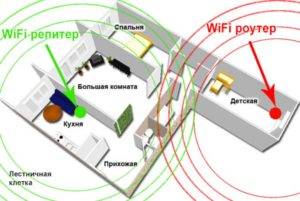
Као што се види из дијаграма, један део продужног кабла треба повезати у дечијој соби у близини рутера, а други - у кухињској електричној утичници, где корисник проводи доста времена на глобалној мрежи.
Белешка! Међутим, као и сваки други уређај, продужни кабл има негативне квалитете. Најзначајнији међу њима је низак ниво поузданости и стабилности сигнала.
Можете да водите видео разговор великом брзином, а након неколико секунди веза може бити прекинута, што је разочаравајуће.
Појачало за лименке пива
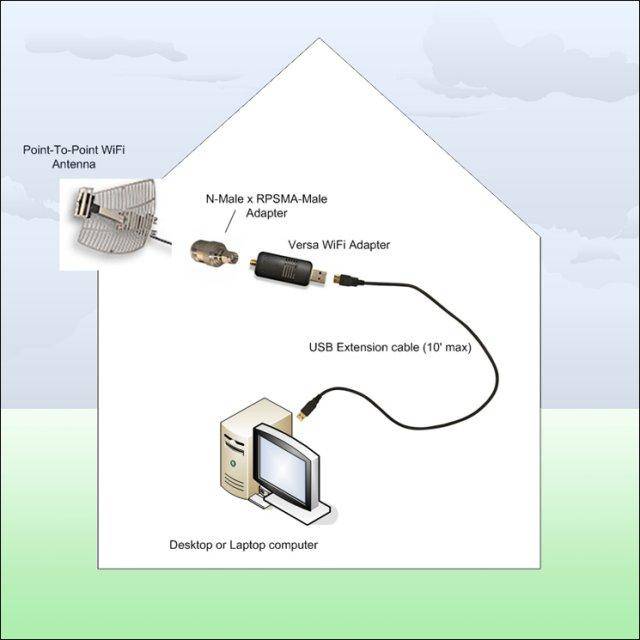
У овом случају, фокусираћемо се не толико на појачало колико на рефлектор сигнала. Принцип следећег дизајна заснива се на концентрисању сигнала за пријем/пренос у одређеном правцу. Односно, да би се добио јачи сигнал, антена ће морати да буде усмерена на место где је ви-фи сигнал слаб.
Дакле, прво пронађите гвоздену конзерву било које величине, одрежите дно и скоро потпуно врх. Али немојте исецати горњи део до краја, оставите мали носач са стране рупе. Антена рутера ће ући у ову рупу.
Тако добијамо цилиндар који треба да се исече дуж, директно насупрот рупе на врху лименке. Тако смо добили глатку овалну површину која савршено одражава таласе. Ставите целу ову структуру на антену рутера и окрените је у правцу где треба да појачате ви-фи сигнал.
Треба напоменути да је ефикасност ове методе нешто нижа у поређењу са претходном. У овом случају не појачавамо сигнал ни на који начин, већ га само концентришемо у једном правцу. Највероватније ће постати слабији на другим местима у просторији.





Појачала
Постоје два начина да побољшате свој Ви-Фи сигнал. рутер или модем - софтвер и хардвер.
Можете почети са хардвером, јер се они сматрају најефикаснијим начинима. Ово укључује следећу опрему, која има могућност да продужи и побољша сигнал са бољим пријемом без ометања подешавања система и софтвера:
- Репеатерс;
- Антене;
- Рефлектори;
- Рутери.
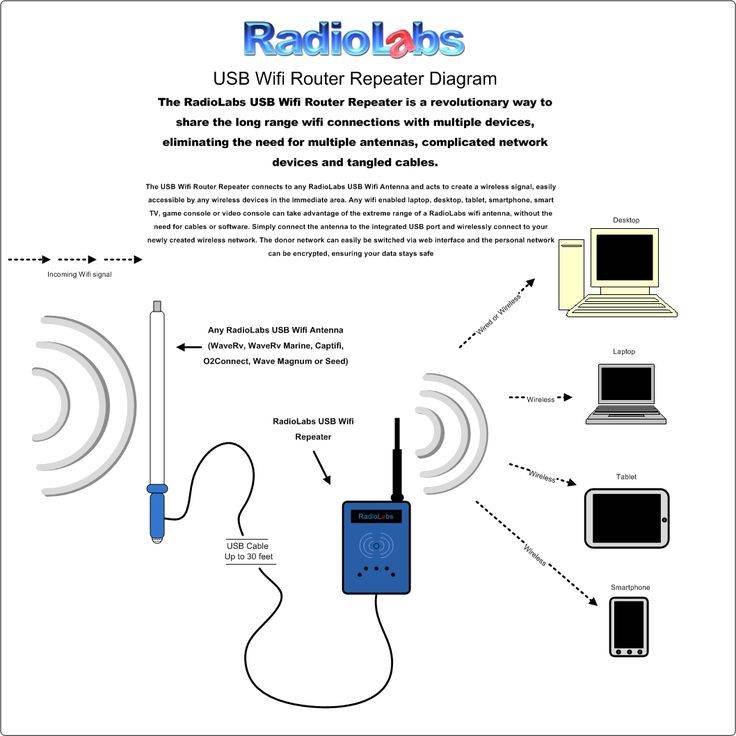
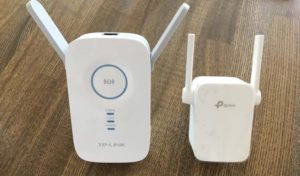
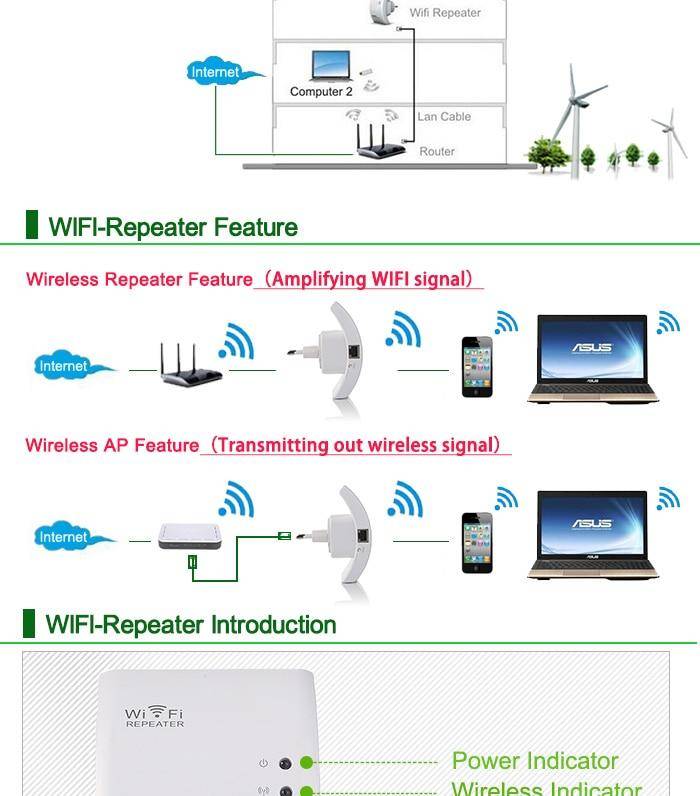
Важно! Принцип рада наведене опреме је да утиче на електромагнетне таласе, чиме се заправо побољшава и појачава примљени сигнал.Постоје посебна појачала која се прикључују директно у утичницу или преко УСБ кабла на рутер.
Коју ће изабрати, на кориснику је да одлучи.
Постоје посебна појачала која се прикључују директно у утичницу или преко УСБ кабла на рутер. Коју ће изабрати, на кориснику је да одлучи.
Позитивна страна хардверске опреме за побољшање сигнала је могућност повећања брзине Интернета за све уређаје који су повезани на кућну мрежу.
Што се тиче првог метода, софтвера, данас не постоји програм којим би се заиста могао побољшати квалитет примљеног сигнала на телефону. Постоје посебне апликације које вам омогућавају да контролишете квалитет комуникације, односно директно преносе податке кориснику о нивоу примљеног сигнала. То јест, уз њихову помоћ можете одабрати место са најбољим нивоом комуникације. Неки програми се могу аутоматски пребацити на станицу са бољом брзином информација. На томе су могућности оваквих софтверских метода исцрпљене.
Да бисте изабрали најбољи појачивач интернет сигнала за свој телефон, таблет или било који други уређај код куће, морате знати главне разлике и врсте представљене опреме. Такви уређаји могу бити екстерни и унутрашњи, активни и пасивни, имају репетиторе или једноставно антену која је директно повезана са рутером.
Сва појачала према својим параметрима и карактеристикама су подељена у следећа два типа:
- Ацтиве. Такви уређаји раде користећи метод појачања сигнала који користи опрему за појачавање (репетитори, појачала, репетитори и друго).
- Пасивно.Овај тип је начин за појачавање комуникационог сигнала, у којем нема активног уређаја за појачавање (засновано на употреби различитих типова антена и пасивног репетитора).
Провера рада рутера репетитора и ресетовање подешавања
Да би правилно тестирали рутер који ради у режиму репетитора Интернет сигнала, стручњаци препоручују коришћење софтвера дизајнираног посебно за такве сврхе. Тренутно се ви-фи Анализер сматра најпопуларнијим програмом за анализу. Поседује интуитиван мени, лакоћу рада и скуп дијаграма високог квалитета. Такве предности омогућавају скоро свим власницима рутера да користе такав софтвер.
У случајевима изградње бежичне мреже помоћу два рутера, можда ће бити потребно ресетовати подешавања. Да бисте то урадили, следите ове кораке:
- Идите на главни мени уређаја Системски алати.
- Идите на одељак системских алата.
- Пронађите фабричка подешавања.
- Извршите ресетовање помоћу одговарајућег дугмета.
Ако није могуће отворити главни мени подешавања, обезбеђена је механичка резервна копија помоћу удубљеног дугмета на задњем панелу рутера. Да бисте притиснули, изаберите танак предмет и држите у том положају најмање 10 секунди.
Тестирање брзине преко репетитора
Након увођења репетитора на савремено тржиште рачунара, корисницима се поставља хитно питање о утицају ових уређаја на брзину интернета. Да би дали што потпунији и поузданији одговор на ову тему, многи стручњаци су спровели читав низ тестова користећи програм АИДА 32 Нетворк Бенцхмарк, који је укључивао следеће активности:
- Провера брзине у нормалном режиму рада, рачунар је повезан са рутером, нема репетитора сигнала. Брзина је била 17 Мбпс.
- Веза са рачунаром је остављена у истом облику као у првом тесту, али је у мрежу додат лаптоп који има везу са репетитором сигнала. Брзина је пала на 12,5 Мбпс.
- Лаптоп је био повезан директно на рутер, а рачунар преко репетитора, уређаји су међусобно повезани помоћу патцх кабла. Сигнал је познат по својој стабилности, али је брзина пала на 8,5 Мбпс.
- Последњи тест је био истовремено повезивање рачунара и лаптопа са репетитором сигнала, док су за чистоћу експеримента коришћене и жичне и бежичне методе повезивања. Сигнал је добар, али брзина веома варира, стално мења своје вредности, највећа цифра је достигла 37 Мбпс.
Након анализе резултата тестова и међусобног поређења, можемо закључити да присуство репетитора у мрежи донекле смањује брзину, али је у неким случајевима ова мера оправдана, јер овај уређај појачава сигнал.
Такође, као што се може видети из резултата тестирања, најбоље стопе одржавања брзине су забележене када су рачунар и лаптоп међусобно повезани помоћу репетитора сигнала и искључивања рутера из ове шеме.
Мрежно подешавање преко рачунара
Овај метод се препоручује да се користи само када корисник нема могућност да отвори подешавања рутера.
У наставку су упутства за подешавање:
- Отворите мени Старт.
- У траци за претрагу унесите "Контролна табла".
- Затим у траку за претрагу у горњем десном углу унесите „Центар за мрежу и дељење“.Такође, ова картица се може пронаћи без претраге тако што ћете отићи на картицу „Мрежа и Интернет“. Називи се могу разликовати у зависности од верзије оперативног система Виндовс.
- Након тога, потребно је да отворите картицу "Промени подешавања адаптера".
- Изаберите мрежу чије поставке желите да промените и двапут кликните да бисте отворили мени мреже.
- Прозор који се отвори ће пружити ажурне информације о стању мреже и њеним главним карактеристикама. Затим кликните на картицу "Својства".
- Налазимо одељак „ИП верзија 4 (ТЦП / ИПв4)“. На свакој верзији оперативног система Виндовс, назив овог протокола може се разликовати.
- Затим двапут кликните да бисте отворили мени протокола и изаберите ставке „Аутоматски добиј ИП адресу“ и „Аутоматски добиј адресу ДНС сервера“.
Такође, ако постоје и друге везе, потребно их је конфигурисати на исти начин.
Како ТП-Линк ВиФи рутер ради у ВДС режиму моста
ТП-Линк рутери су пример где је ВДС функција бежичног премошћавања комбинована у једном подешавању са режимом репетитора (репетитора). Ово може изазвати забуну.
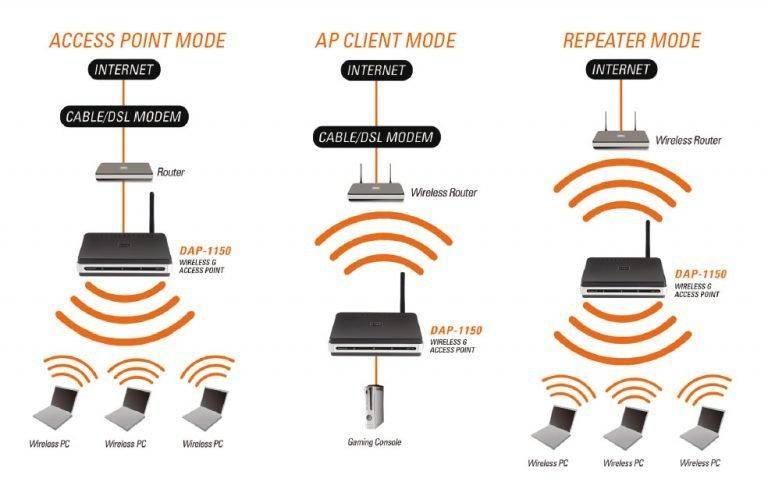
У свом најчистијем облику, они се разликују по томе што када користите рутер као само Ви-Фи репетитор, он ће само продужити постојећи сигнал. Видећете једну мрежу на својим телефонима и лаптоповима свуда у рецепцији, као да само један рутер ради, само веома моћан.
ВДС мост подразумева да ће други рутер такође преносити сопствену бежичну мрежу, која ће имати свој ССИД, и, сходно томе, своју лозинку од њега. Истовремено, ове мреже неће бити међусобно повезане ни на који начин, осим на заједнички Интернет. Можете да видите две везе одједном са свог телефона или рачунара и изаберете било коју од њих да бисте приступили Интернету.Али да бисте радили са локалном мрежом, морате се придружити управо оној на коју су повезани сви остали уређаји.
Поред тога, у режиму бридге-ВДС, ТП-Линк је у могућности да преноси Интернет на уређај без ВиФи подршке, односно ради у клијентском режиму.
У другим моделима, ВДС, ВИСП и Репеатер (Ектендер) су подељени у различите делове менија.
Где поставити репетитор
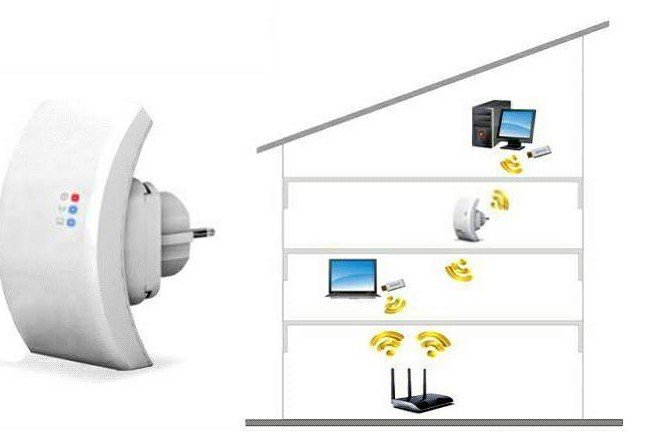
Као што је већ поменуто, репетитор само понавља, поново емитује примљени сигнал, али га не побољшава. Због тога је потребно да поставите репетитор или рутер у режим репетитора у стабилном подручју пријема. Ако га поставите тамо где је сигнал већ слаб, квалитет интернета ће бити лош.

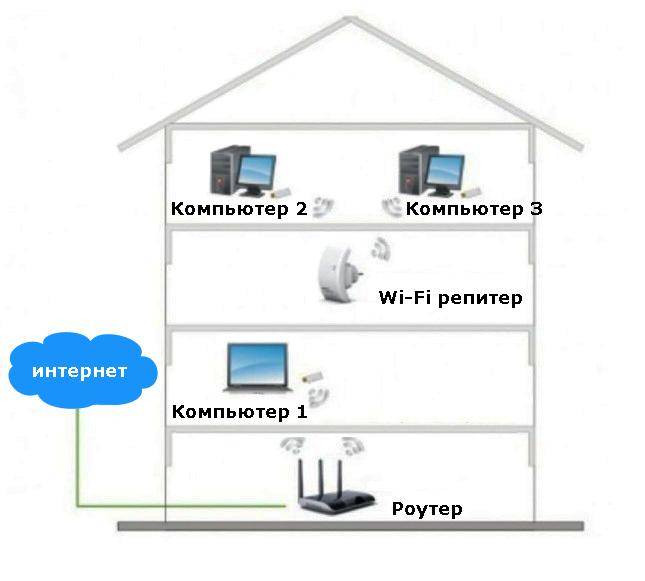


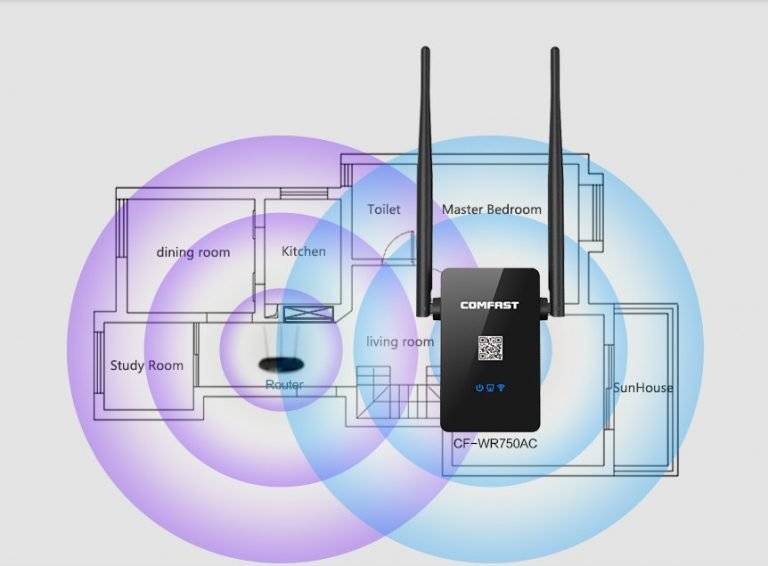
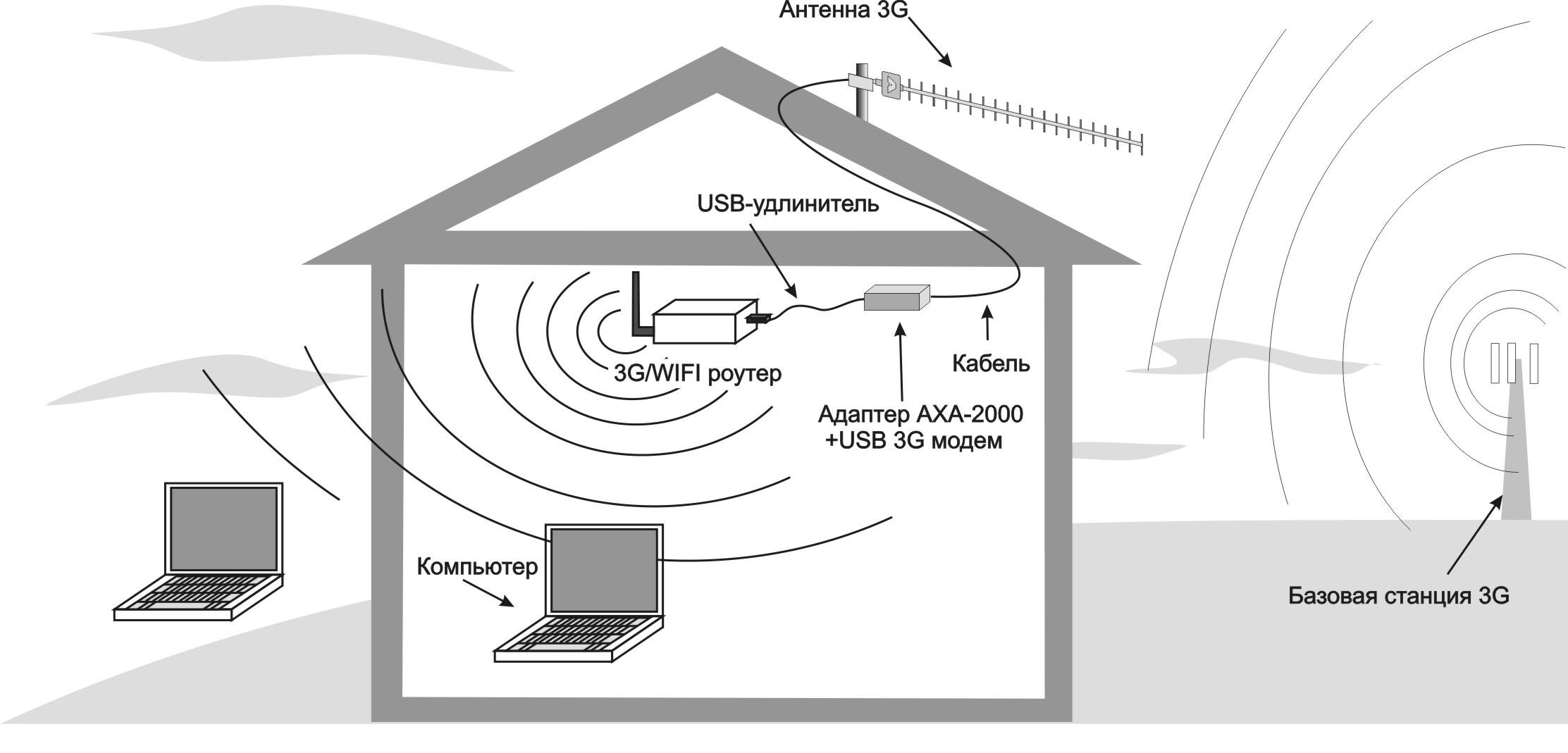
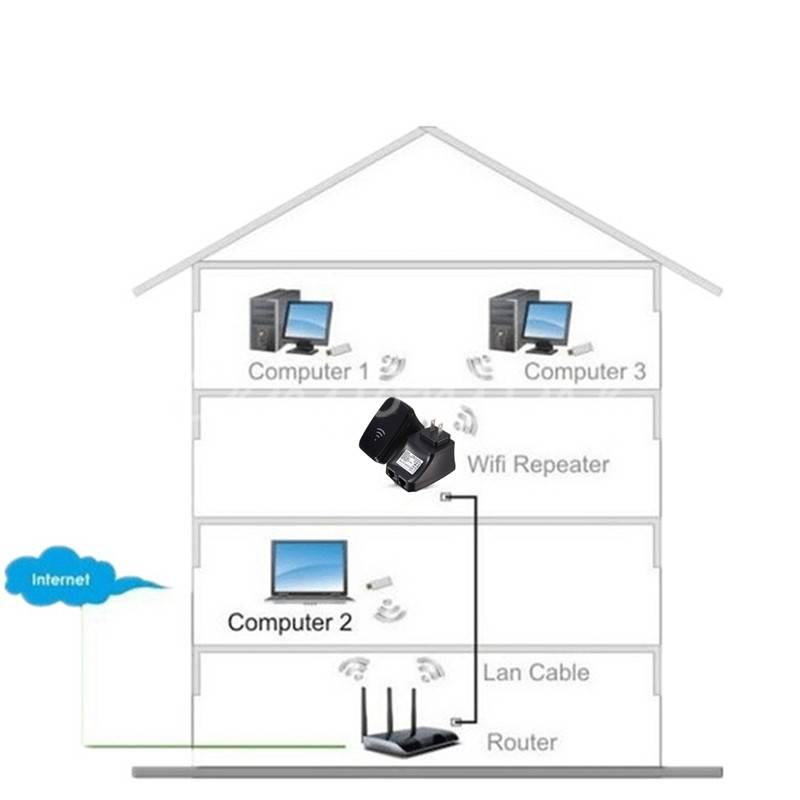
На пример, у вашем стану рутер је на улазним вратима, у зони стабилног пријема - кухиња, ходник и прва соба. Друга соба и лођа су у зони слабог пријема, јер се налазе најудаљеније. У овом случају, репетитор треба поставити што ближе другој просторији, али увек у зони стабилног пријема. На пример, у првој соби. Ако га инсталирате директно у другој просторији, видећете да је Ви-Фи сигнал 100%, међутим, интернет ће и даље радити лоше.
Овде су описане апликације које се могу користити за преглед нивоа Ви-Фи сигнала на различитим местима у стану.
На крају, вреди напоменути да петљање са подешавањем и коришћењем рутера као репетитора има смисла ако већ имате додатни рутер на располагању. Ако постоји питање о куповини новог уређаја, онда би било исправније купити репетитор одвојено.
Укључивање и повезивање уређаја
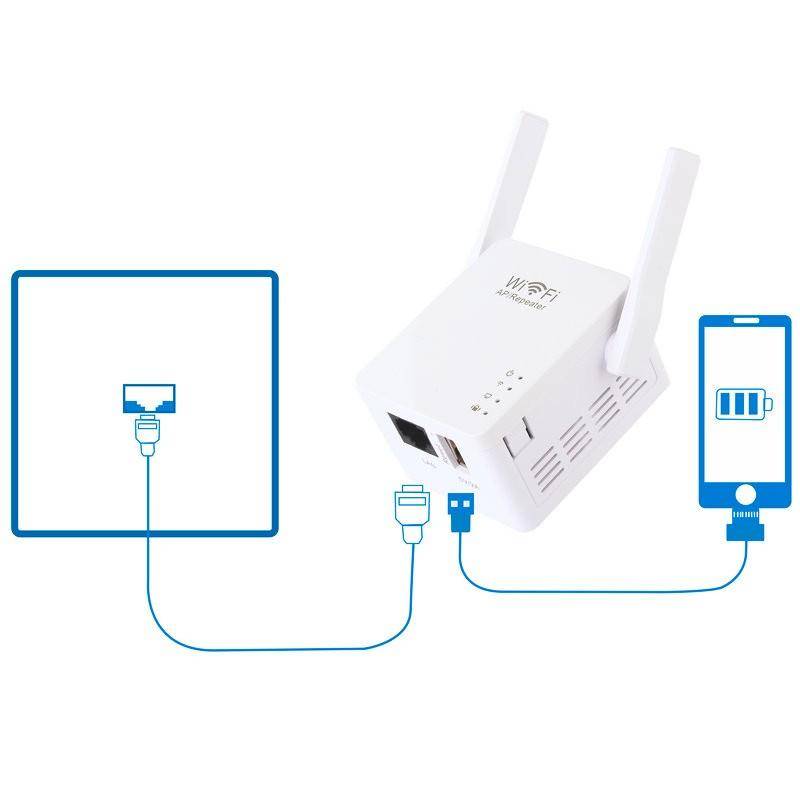
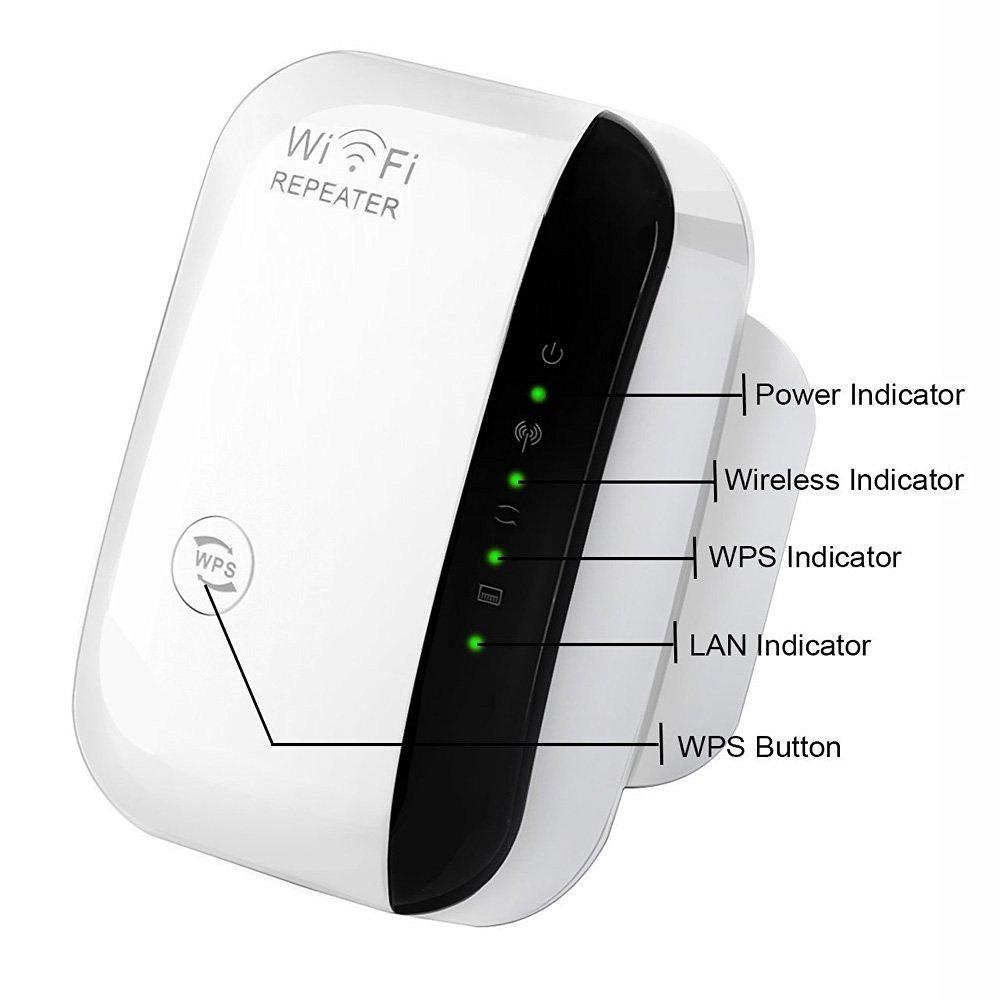
Типичан репетитор се укључује у утичницу. ЛЕД за напајање би требало да упали.Веза са рачунаром се остварује бежичним путем, али је за подешавање уређаја потребна жичана веза. Овде могу постојати две опције:
- повезивање преко ЛАН кабла директно на рутер. Овај метод претпоставља да ће сам репетитор узети све потребне параметре и почети да дистрибуира Ви-Фи.
- повезивање репетитора на рачунар/лаптоп и ручна конфигурација.
На неким моделима постоји дугме за напајање које ћете морати да притиснете
Имајте на уму да помоћу репетитора можете дистрибуирати Интернет преко жице на лаптоп или други уређај који није опремљен Ви-Фи модулом
Како спојити појачало?
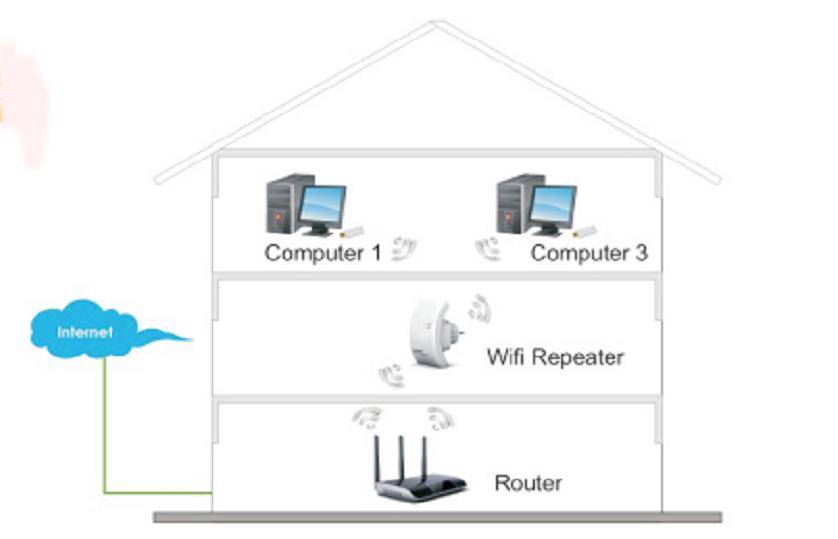
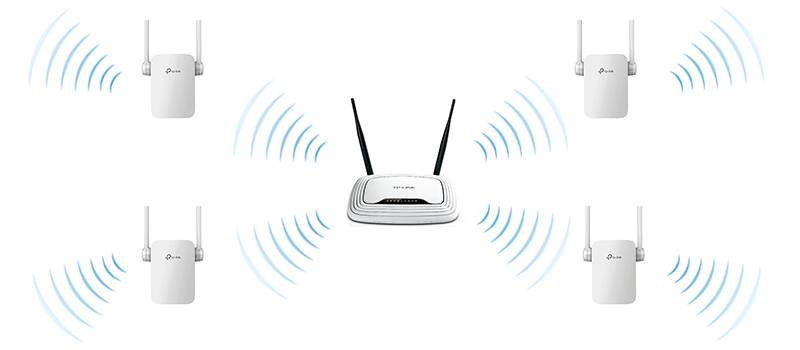
Савремени репетитор је мали уређај који се укључује у утичницу и појачава сигнал рутера. Комплет, по правилу, укључује сам ВиФи репетитор, РЈ-45 кабл и адаптер. Такође би требало да постоје упутства са упутствима како да правилно конфигуришете ВиФи репетитор. Информације се најчешће дају на енглеском или другом језику, што кориснику ствара низ потешкоћа.

Репетитор повећава подручје покривености појачавањем сигнала, али прво га морате инсталирати и „везати“ за рутер. Повезивање ВиФи репетитора не захтева посебно знање и траје неколико минута. Алгоритам је следећи:
- инсталирајте уређај у утичницу у близини рачунара или лаптопа (хоризонтално или вертикално);
- имајте на уму да када га укључите први пут, индикатор светли, сигнализирајући напајање;
- сачекајте неко време да се уређај "загреје";
- повежите појачало са рутером.
Овим се завршавају прелиминарни кораци. За више информација о томе како да подесите Ви-Фи репетитор, размотрићемо доленаведена упутства за две опције - да ли је ВПС дугме обезбеђено или не.
Зашто онемогућити ВПС
Упркос бројним предностима за неупућене власнике, ВПС значајно смањује степен сигурности бежичне мреже. Сваки уљез може да хакује у локалну Ви-Фи мрежу, што ће отворити приступ личном рачунару, личним подацима и информацијама о платним картицама корисника. Да бисте имплементирали хаковање данас, можете пронаћи много програма на глобалној мрежи. Користећи велику ВПС (Ви-Фи Протецтед Сетуп) рањивост, сваки хакер почетник може преузети програм за крековање и добити несметан приступ одабраној мрежи. Ово указује на потребу да се онемогући потенцијално опасна функција која смањује сигурност Ви-Фи покривености.
Корисни савети
Постоје и други начини да се појача сигнал. Можда је то уз помоћ подешавања лаптопа или употребе импровизованих средстава, самопроизводње антене. Заиста је могуће добити рутер без антене ако се придржавате једноставних правила:
- Поставите га високо.
- Не постављајте близу равних металних предмета.
- Избегавајте радио сметње.
Постављање пријемника на лаптоп или рачунар
Мало људи је размишљало о томе како да користи средства за појачавање сигнала Ви-Фи пријема на личном лаптопу и да ли је то уопште могуће. Решење проблема, које нико не примећује, често лежи на површини. Корисници често стављају свој лаптоп у режим уштеде енергије да би сачували век батерије. Код куће, ово је бескорисно, јер је у било ком тренутку лако спојити букву на електричну мрежу, али ви-фи мреже од тога значајно „губе“, па отуда и слаб сигнал. Да бисте га ојачали, само промените подешавања напајања: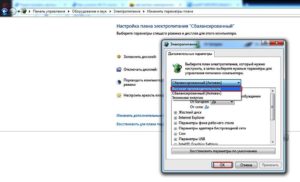
- Отворите "Контролна табла".
- Идите на одељак „Електрична контрола“.
- Изаберите „Високе перформансе“.
Домаће антене
Многи људи знају како мало повећати сигнал ви-фи рутера својим рукама, без прибегавања стандардним средствима. Речено је да методе раде. Повећање домета уређаја могуће је захваљујући производњи оригиналних Ви-Фи репетитора сопственим рукама. За ово није потребно ништа посебно: производна шема је прилично једноставна. Морате узети комад фолије или исећи празну лименку, дати им закривљени облик и инсталирати их иза рутера, пожељно близу зида, вештачки стварајући усмерени талас. Смањењем угла, таласи се одбијају од површине импровизоване антене, сигнал се благо појачава.
Замена рутера
Заправо, након овога, проблеми су искључени, под условом да корисници не штеде на куповини, иначе ће поново морати да траже разлог споља или да се баве „шивањем“. Боље је купити модеран Ви-Фи рутер који подржава рад на фреквенцији од 5 ГХз, тада можете заборавити на слаб сигнал једном заувек.
Препоруке
Постоје неки општи савети о томе како да подесите рутер у различитим режимима, укључујући режим репетитора:
У одељку Бежична безбедност - „Безбедност“ поставите ниво заштите на максимум, односно ВПА2.
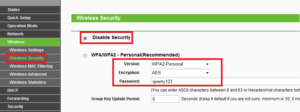
- Након првог пријављивања на рутер, обавезна је промена лозинке за приступ подешавањима самог уређаја. Не дозволите нападачу да користи туђи мрежни уређај у личне сврхе.
- Лозинка се креира на основу следећих једноставних захтева: минимална дужина је 8 карактера; најмање једна цифра - 1,2,3; једно велико слово - Д, Ф, Г; било који специјални знак - $, *, +. Сама лозинка не би требало да садржи никакве личне податке о кориснику.
- Ако је могуће, боље је користити посебан уређај који обавља функције репетитора. Нажалост, ово није увек згодно, сваки корисник одређује најпогоднију опцију за њега.
Појачала Ви-Фи сигнала
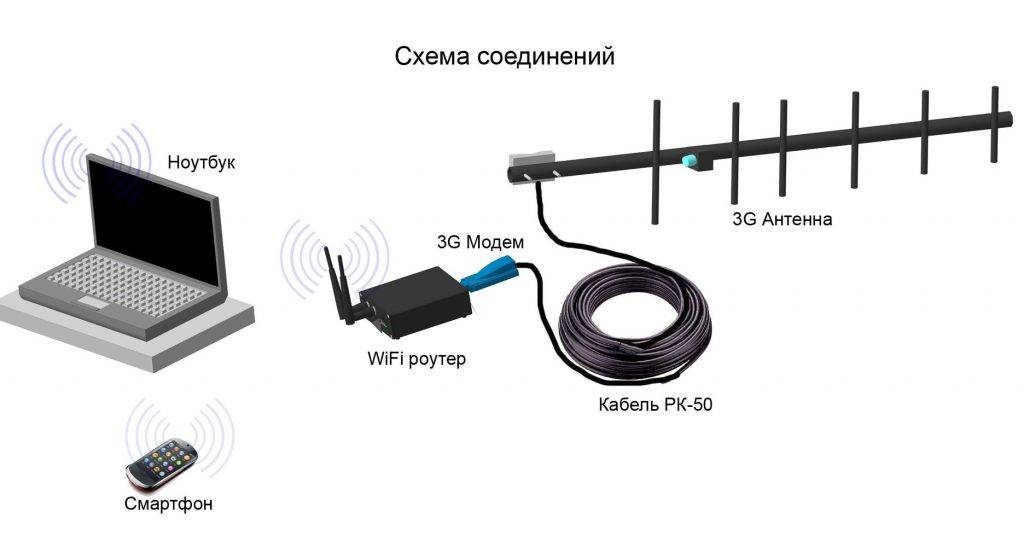
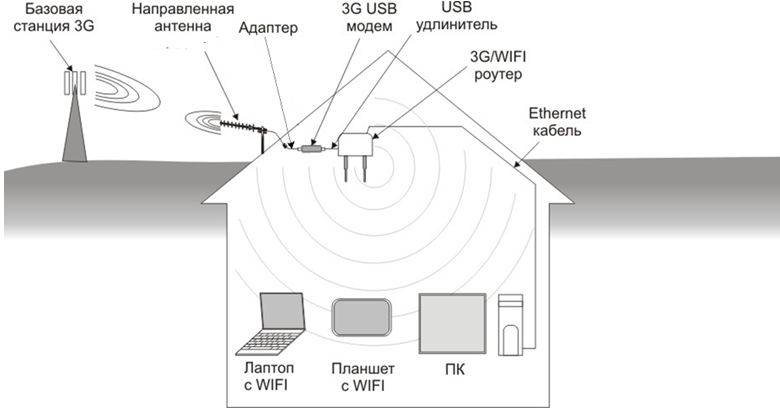
Постоји бар неколико начина да појачате свој Ви-Фи сигнал. Најлакша опција је куповина готовог појачала. Такав уређај може преносити сигнал кроз армиранобетонске конструкције и на удаљености до 200 метара. На отвореном простору, такви појачивачи преносе сигнал на 2 километра. Поред тога, такви уређаји могу да примају сигнал на великим удаљеностима. Инсталирањем једне код куће (на крову), можете ухватити до двадесет мрежа, а неке од њих могу бити и без лозинке. Као резултат тога, појачивач Ви-Фи сигнала ће вам омогућити да се повежете на бесплатни интернет. О овој теми се активно расправља. Заиста, неки корисници чији Ви-Фи не долази ни до врата уклањају лозинку и стављају своју мрежу на располагање таквим пријемницима.
Повезивање кинеских репетитора
Многи корисници купују кинеска појачала како би уштедели новац. Ово поставља питање како да подесите ВиФи репетитор из Кине тако да ради исправно. Размотрите принцип повезивања на примеру стандардног појачала.
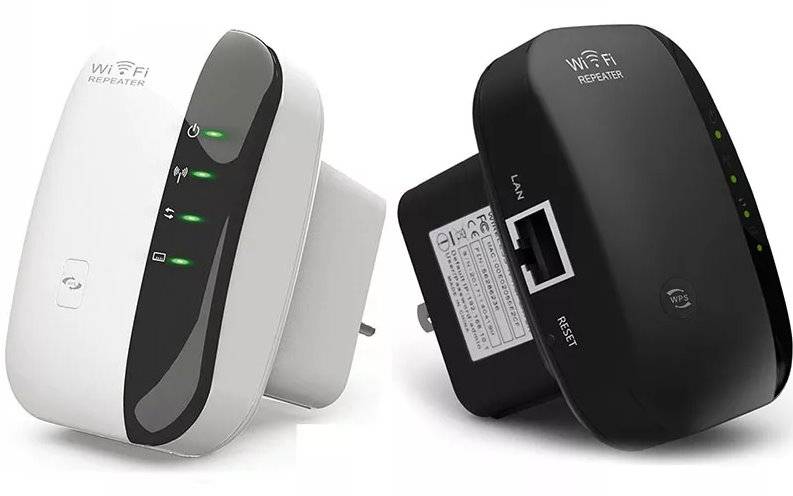
Да бисте се повезали, следите ове кораке:
- Укључите производ у утичницу и сачекајте да се упали индикатор рада. Покушајте да држите уређај што ближе рачунару.
- Сачекајте да се индикатор упали ако се уређај повеже преко ВиФи мреже. У супротном, повежите се са њом жицом.
- Приликом подешавања ВиФи репетитора из Кине, овај други мора бити у домету бежичне кућне мреже.Кликните на икону и изаберите Повежи.
- Чим се појаве информације о новом рутеру, кликните на везу да бисте се повезали на мрежу.
Након тога, Интернет ће се искључити, а на траци рачунара ће се појавити знак који указује на успешно повезивање појачала.
Сада можете да конфигуришете кинески ВиФи репетитор. Да бисте то урадили, следите ове кораке:
- Унесите претраживач и у адресну траку унесите ИП појачала, који је назначен на самом уређају или у упутствима. По правилу, потребно је да наведете 192.168.10.1.
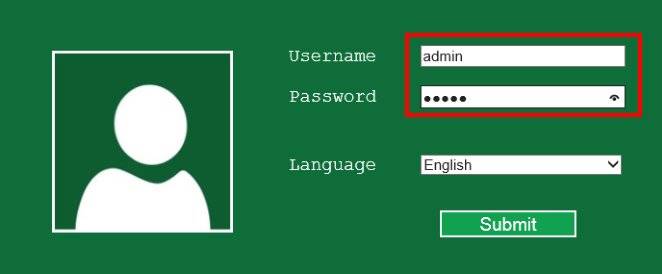
- Унесите податке за ауторизацију да бисте ушли у контролну таблу. Најчешће је потребно да наведете администратора два пута.
У менију који се појави подесите режим везе у колони Режим бежичног репетитора. Изаберите Режим понављања или АП режим за ВиФи или жичну везу.
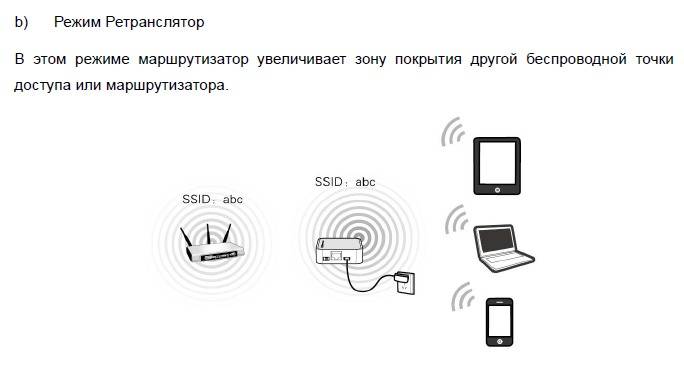



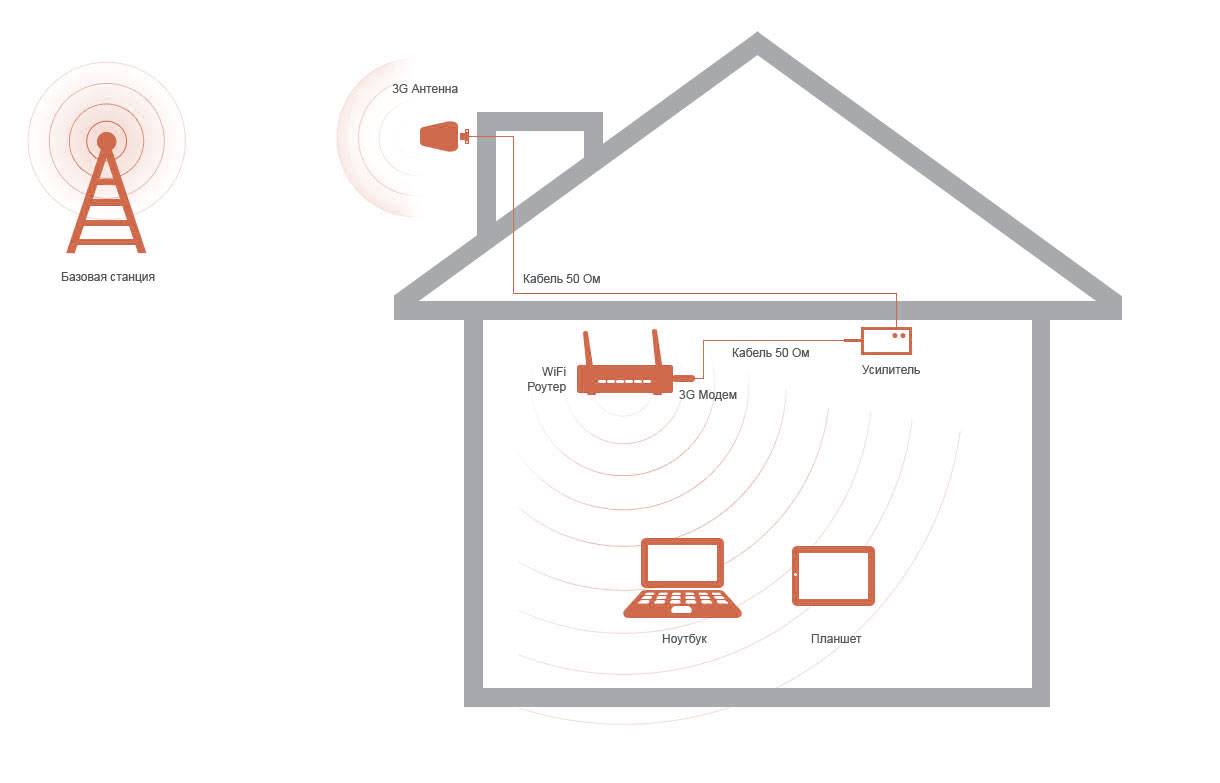
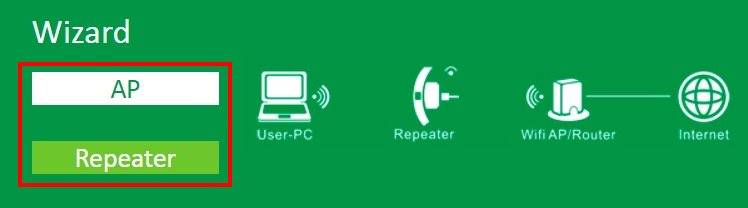
Пронађите своју мрежу међу неколико предложених опција, затим кликните на њу и потврдите свој избор дугметом Примени. Ако систем затражи, унесите лозинку.
Ако потребна мрежа није доступна, кликните на дугме за ажурирање.
Ако је подешавање кинеског ВиФи репетитора било успешно, појављује се одговарајућа порука о вези. Интерфејс више није потребан и може се затворити. Ово повећава ниво сигнала.
Упутства о којима смо горе говорили односе се на ситуацију када ВиФи репетитор треба да се конфигурише од нуле. Ситуација постаје компликованија ако су подешавања већ направљена на репетитору и није могуће ући у интерфејс. У овом случају, потребно је да конфигуришете рачунар. За ово:
- Укључите појачало и повежите га са рачунаром помоћу кабла.
- Пријавите се на Центар за мрежу и дељење и идите до одељка Промена поставки адаптера.
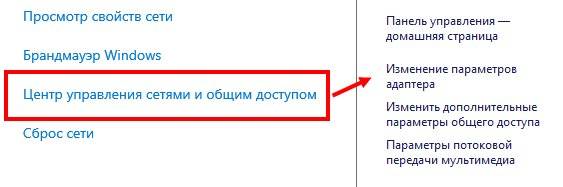
Кликните левим тастером миша на икону локалне мреже и идите на одељак са својствима.
У новом прозору изаберите ТЦП/ИПв4 и његове поставке.
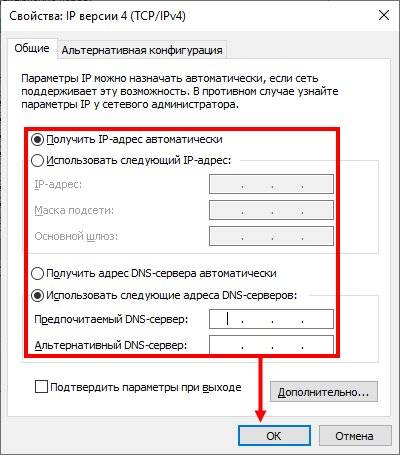
Кликните на поље за потврду „Користи следећу ИП адресу“ и унесите следеће податке - 192.168.1.111, 255.255.255.0 и 192.168.10.1 за ИП, маску и гатеваи, респективно.
Након што сачувате подешавања, можете се пријавити на ВиФи репетитор и нормално користити мрежу.
Израда Ви-Фи појачала сигнала сопственим рукама
Данас постоји огромно тржиште за опрему за појачавање Ви-Фи мреже, али зашто трошити новац када можете направити уређај код куће за мање новца, или можда ништа?
Да бисте направили такву антену за појачавање, потребно је да узмете коаксијални кабл, мали алуминијумски лим, пластичну кутију за ручак, жицу и лемилицу.
- Од постојеће жице направимо два ромба, чија свака страна треба да буде дуга 31 мм, а један од углова сваког ромба треба да буде залемљен.
- Након што су ромбови спремни, лемимо њихове горње крајеве заједно тако да добијемо обрнути (наопако) троугао.
- На оба доња краја лемимо мали комад жице дужине 5 мм.
- Бакарно језгро коаксијалног кабла причвршћујемо на горњу тачку лемљења, а металну плетеницу на дно. Треба имати на уму да лоше време и падавине могу у великој мери утицати на перформансе антене, па смо уређај ставили у затворену пластичну кутију за ручак.
Да бисте побољшали јачину сигнала и његове карактеристике усмерености, можете додатно направити екран од рефлектујуће фолије.
Постоји много различитих разлога зашто таблет или лаптоп не хватају добро Ви-Фи сигнал.Сасвим је могуће да разлог лежи у самом лаптопу, који банално користи слабу антену која вам не дозвољава да користите Интернет пуном снагом, али најчешће проблем лежи у самом рутеру. Ово је лако проверити, јер ако и телефон, и таблет, и лаптоп у кући не хватају добро сигнал, онда је цео проблем у уређају за пренос. И уопште, јефтини рутери са слабим антенама често не могу да „пробију“ бетонски зид. У овом случају, понекад нема смисла бити изненађени слабим сигналом. Да бисте поправили ситуацију, потребно вам је Ви-Фи појачало. Можете га сами направити.
Апликације на Андроид ОС-у за претварање паметног телефона у репетитор
Тренутно су доступне три апликације које имају добре критике. Њихов опис и упутства о томе како направити ВиФи репетитор од телефона користећи одговарајућа подешавања су представљени у наставку.
ФКРоутер
Овај софтвер се мора преузети као апк датотеку, на пример, са веб локације в3бсит3-днс.цом. У време писања овог текста, за исправан рад била је потребна верзија система изнад 4.0, а у теми форума постоји и листа уређаја на којима апликација ради без проблема. Након што сачувате датотеку на телефону, потребно је да пратите неколико једноставних корака:
- инсталирајте апликацију, за ово ћете можда морати да дозволите инсталацију апликација са спољних извора у подешавањима телефона;
- отворите интерфејс програма кликом на одговарајућу икону на радној површини паметног телефона;
- идите на меко дугме „ВиФи Репеатер“ и померите га у положај „УКЉУЧЕНО“;
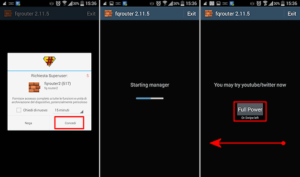
Након тога, телефон ће пренети ВиФи мрежу која му је доступна.
Важно! У уграђеним функцијама Андроид-а постоји опција за омогућавање режима приступне тачке.Мора се запамтити да ова и описана технологија имају потпуно другачији принцип рада.
Режим који је доступан у ОС-у омогућава вам да дистрибуирате само мобилни Интернет.
НетСхаре
Овај програм, захваљујући коме се Ви-Фи преноси преко телефона, доступан је за инсталацију са Гоогле Плаи сервиса, стога, пре свега, мора се инсталирати укуцавањем „НетСхаре“ у траку за претрагу, а затим следите ове кораке:
- отворите апликацију кликом на жељену икону;
- активирајте везу притиском на радио дугме „ПОЧНИ ДЕЉЕЊЕ“;
- У прозору интерфејса ће бити приказана три параметра:
- ССИД је назив нове бежичне мреже.
- Лозинка - лозинка за то.
- ИП адреса - мрежна адреса телефона који делује као рутер.
- Порт Нумбер - број порта преко којег се преносе подаци.
Ове вредности се морају користити приликом повезивања клијента и конфигурисања прокси сервера. Мора се имати на уму да након што се телефон не користи као репетитор, употреба прокси сервера на уређају мора бити искључена, иначе неће радити исправно са другим рутерима.




Нето удео (са размаком у правопису)
Аналог претходног програма који имплементира ВиФи репетитор за Андроид ради на потпуно истом принципу.
Разлика: има плаћену функционалност, у бесплатној верзији дистрибуира Интернет 10 минута, након чега клијент треба да се поново повеже. Мотивација за коришћење је што ова апликација има већу листу подржаних уређаја.
Општа шема подешавања
Дакле, суштина је да повежете оба уређаја на исту ВИ-ФИ мрежу. Подешавање рутера на режим репетитора сигнала ће се разликовати за моделе различитих произвођача.Али постоји општа приближна шема конфигурације.
За видео упутства о подешавању режима репетитора на ТП-ЛИНК рутеру, погледајте следећи видео:
Шема проширења сигнала је дата на примеру ТП-ЛИНК рутера, пошто садржи све најчешће параметре за подешавање рутера у режиму репетитора.
- Улазимо у веб интерфејс подешавања рутера, који ће дистрибуирати сигнал. Да бисте то урадили, унесите ИП адресу наведену на налепници уређаја у адресну траку претраживача.
- У прозорима који се појаве унесите логин и лозинку, који се налазе у документацији за уређај, или и на налепници (налази се на кућишту модема). Најчешће се реч "админ" користи као логин и лозинка.
- Идемо у одељак „Бежични режим“ (може се назвати „Бежична мрежа“, „Бежична“), подесите параметар у линији „Канал“ (било која дигитална вредност), запамтите унети број.
- Повезујемо рутер са рачунаром, који ће радити као репетитор. Слично, идемо на веб интерфејс.
- У одељку „Бежични режим“ означите поље поред параметра „ВДС Моде“ (може се звати „Режим понављача“, „Универзални репетитор“). Кликните на „Анкета“ и изаберите своју мрежу.
- У поље „Канал“ унесите бројчану вредност која је унета у дистрибутивни рутер (слично тачки 3).
- Након повезивања на жељену ВИ-ФИ мрежу, унесите лозинку за приступ њој, ако је потребно, наведите врсту шифровања.
- Сачувајте промене, сачекајте да се процес повезивања заврши. Оба уређаја након завршетка свих подешавања, боље је поново покренути.
Додатна подешавања
Ако желите да ТП-Линк дистрибуира мрежу са другачијим именом и лозинком, само промените ова подешавања у одељку „Бежични режим“ – „Напредна мрежа“.Тамо можете променити име (ССИД) проширене мреже, лозинку и сачувати подешавања. Не саветујем да мењате заштиту проширене мреже (оставите ВПА-ПСК / ВПА2-ПСК).
Што се тиче подешавања ИП и ДХЦП сервера, након пребацивања рутера у режим „Ви-Фи Сигнал Боостер“, режим рада „Смарт ИП (ДХЦП)“ се аутоматски подешава у подешавањима ЛАН мреже.
У овом режиму, ТП-Линк аутоматски конфигурише потребне параметре. У овом случају, ДХЦП сервер је онемогућен, а главни рутер издаје ИП адресе. Овако би требало да буде када користите рутер као репетитор.
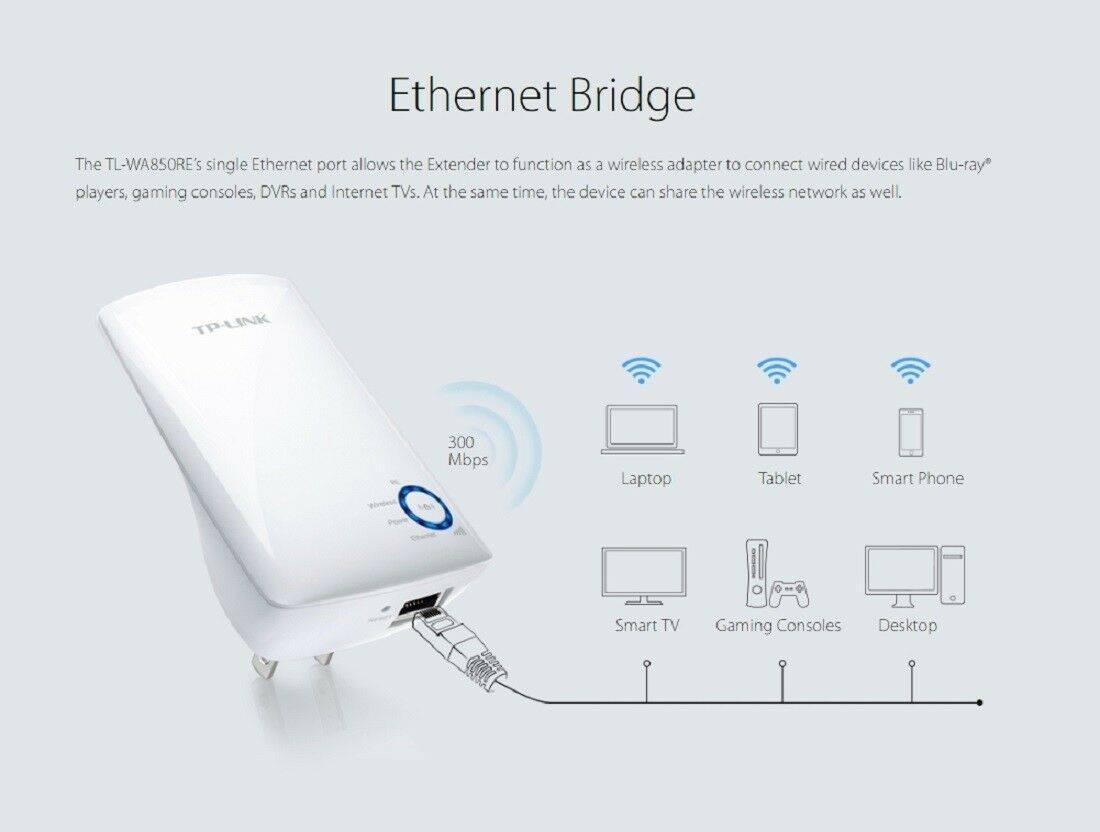
Важна тачка: када повежете уређаје на ЛАН порт рутера, Интернет ће радити. То значи да у овом режиму рутер може да се користи и као адаптер (Ви-Фи пријемник) за жичане уређаје (рачунари, телевизори, сет-топ боксови, итд.). Пошто на овим рутерима не постоји посебан режим „Адаптер“ (можда још увек).



